
当前位置主页 > Win7系统下载 > win7技巧 >
win7系统屏蔽指定网站操作方法
2018-11-09 23:37 编辑:土豆PE 人气:次
最近有位Win7系统用户反应自己使用电脑浏览网页的时候,系统经常会会跳出一些莫名其妙的垃圾网站,用户觉得很烦人,想要将这些网站屏蔽掉,但是不知道怎么操作,那么Win7系统如何屏蔽指定网站呢?今天为大家分享Win7系统屏蔽指定网站的操作方法。
操作过程:
1、打开桌面的“计算机”,找到指定目录“C:\Windows\System32\drivers\etc”文件夹;
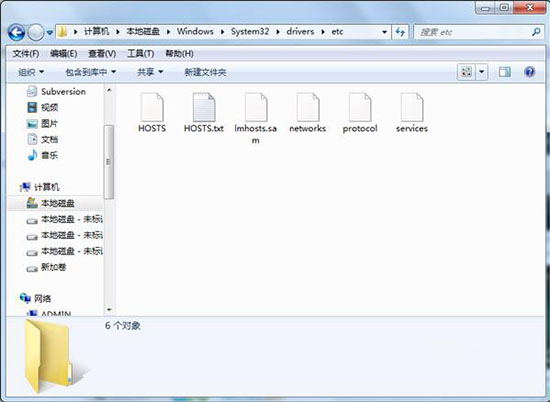
2、单击右键“hosts”文件,选择属性;
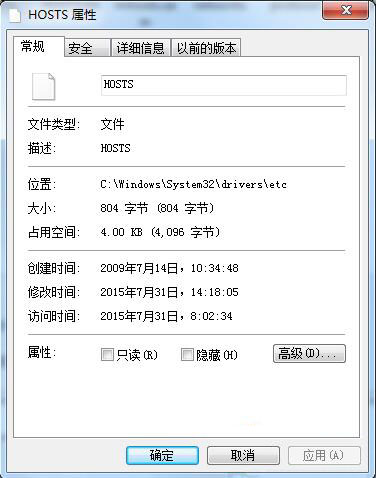
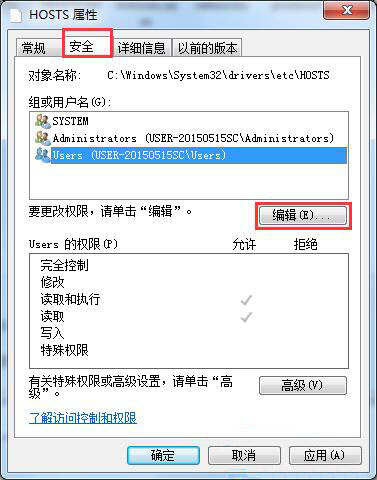
3、点击“安全”选项卡,点击“编辑”;
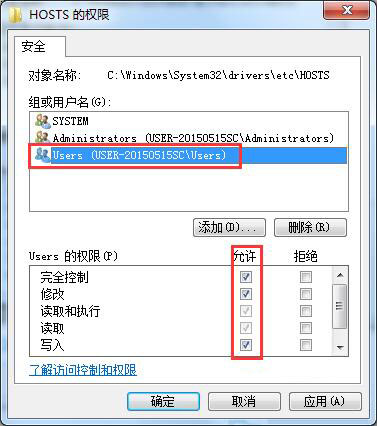
4、在编辑窗口中选中“users”,然后在下面选项中全部修改为“允许”点击应用,在弹出的警告窗口中点击是;
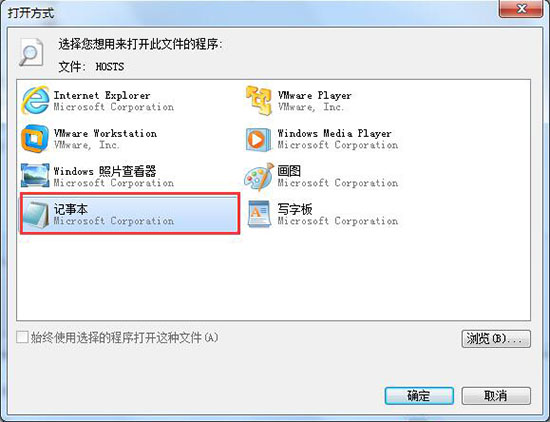
5、双击打开“hosts”文件,会弹出“打开方式”选择框,在框内选择“记事本”,然后点击确定;
6、我们在文本内容最下方输入“127.0.0.1” 空格“需要屏蔽的网址”例如“127.0.0.1 www.qq.com ”,如果需要屏蔽多个网址的话,另起一行即可。
顶一下
(5)
71.4%
踩一下
(2)
28.6%
- 上一篇:win7系统性能信息和工具打不开怎么办
- 下一篇:win7系统无法修改文件属性怎么办