
当前位置主页 > Win7系统下载 > win7技巧 >
win7系统添加网络打印机失败如何解决
2018-11-09 23:29 编辑:土豆PE 人气:次
最近有位Win7系统用户反映,自己在Win7系统当中添加网络打印机总是会失败,系统提示“打印机无法安装”或“打印机处理器不存在”,用户不知道怎么回事,为此非常苦恼,其实这种情况一般是因为缺少系统文件或者设置遭到篡改导致的,那么Win7系统添加网络打印机失败怎么办呢?今天为大家分享Win7系统添加网络打印机失败的解决方法。
操作过程:
1、打开计算机,依次展开C:/Windows/system32/spool/prtprocs/X64(64位操作系统的路径),C:/Windows/system32/spool/prtprocs/win32x86(32位路径),查看文件夹内是否有“Winprint.dll”文件,如果没有的话我们需要从相同版本系统中将“Winprint.dll”文件复制进去;
2、确定系统中有“Winprint.dll”文件之后,按下“Win+R”呼出运行,输入“regedit”按下回车键,打开注册表编辑器;如图所示:

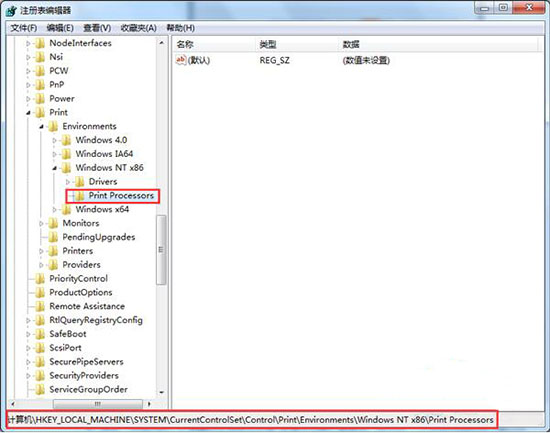
3、依次展开“HKEY_LOCAL_MACHINE/SYSTEM/CurrentControlSet/Control/Print /Environments/Windows NT x86/Print Processors”,查看“Print Processors”项下有没有“winprint”项,若没有,在右边空白处单击右键,新建一个项,改名为“winprint”;如图所示:
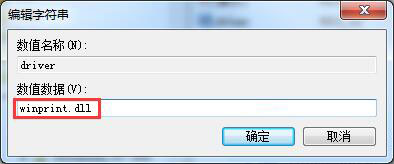
4、点击“winprint”,在窗口右侧单击右键-新建字符串,命名为“driver ”,然后双击打开“driver ”,将其数值数据修改为“winprint.dll”即可。如图所示:
顶一下
(5)
71.4%
踩一下
(2)
28.6%
- 上一篇:win7系统如何查看电脑文件类型
- 下一篇:win7系统性能信息和工具打不开怎么办