
当前位置主页 > Win7系统下载 > win7技巧 >
win7电脑计划任务怎么设置的方法
2018-08-25 18:20 编辑:土豆PE 人气:次
我们在使用电脑的过程当中,经常可以看到开机启动项的字眼,其实这是我们电脑当中的计划任务设置,当我们的电脑启动的时候,这些计划任务就会伴随着Win7系统启动,有些任务是必须要开机启动的,不过有些则不需要,这时我们就可以对这些计划任务进行相关的设置,那么Win7电脑计划任务怎么设置呢?
操作过程:
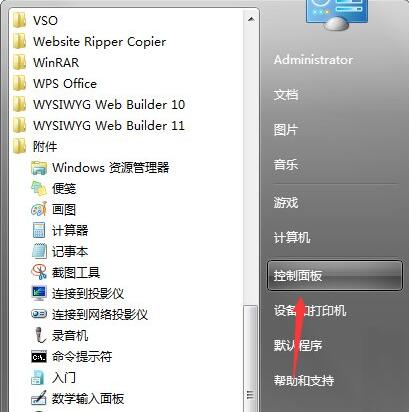
1、首先我们可以找到我们电脑中的开始菜单栏,在开始菜单中我们可以看到相关的选项,找到控制面板选项并点击进入。如图所示:
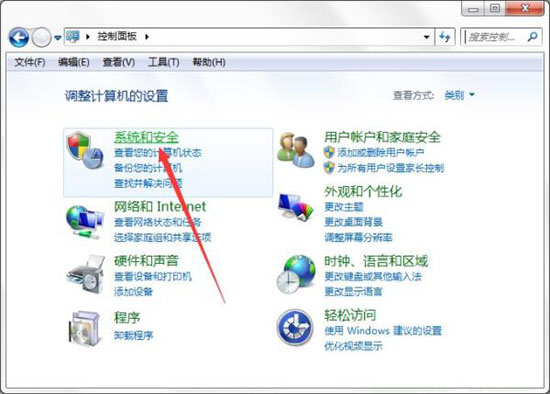
2、进入到电脑中的控制面板后,我们可以看到系统和安全的选项,就在当前页面中第一排第一个,点击该按钮并打开进入。如图所示:
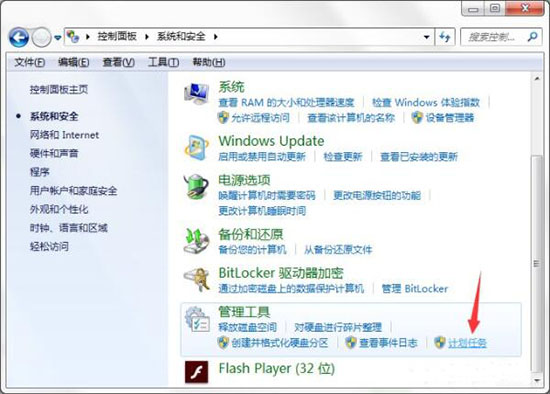
3、进入到电脑中的控制面板的系统和安全选项后,我们可以找到最下方的管理工具按钮,点击进入到电脑的计划任务选项。如图所示:
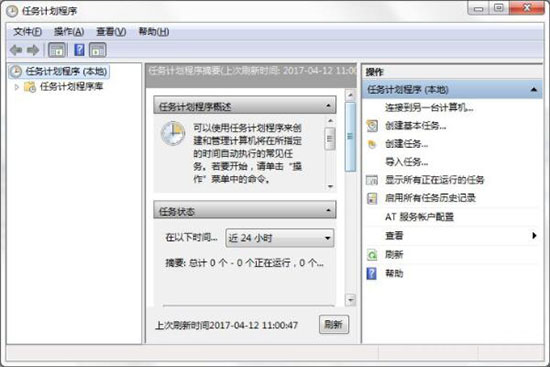
4、通过以上的操作我们可以进入到电脑中的任务计划程序,在当前页面中,我们可以选择性的对我们电脑计划进行操作。如图所示:
顶一下
(5)
71.4%
踩一下
(2)
28.6%