Win7系统怎么禁用Intel快速存储
2018-07-31 23:10 编辑:土豆PE 人气:次
对于Win7旗舰版系统用户来说,对Intel快速存储技术应该是不陌生的。Intel快速存储技术能够帮助Intel处理器更好地处理系统上所有的程序,也有利于磁盘间的快速访问,是个不错的技术。但有些用户反映如果自己的CPU没有使用SSD,Intel快速存储技术对他们来说并没有多大的用处。这时候要如何禁止呢?
操作过程:
1、在安装了Intel快速存储技术支持的系统之中,右下角一般都会存在如下图图标。而这个图标就是快速存储技术服务进程产生的。

2、双击托盘之中Intel快速存储技术图标,会弹出如下图窗口。这是快速存储服务的控制面板。
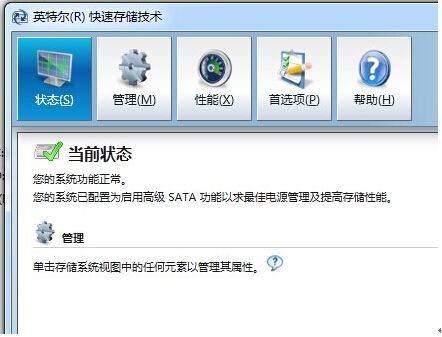
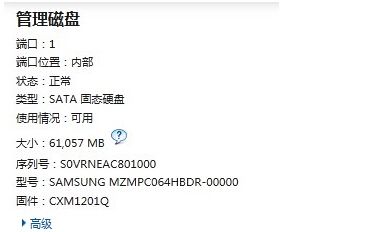
3、点击管理,或者是点击右边任意一个存储设备驱动器都可以弹出存储设备属性信息,但是在其输出信息之中我们并不能发现任何可以在ghost Win7之中关闭快速存储服务的接口。
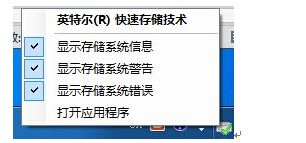
4、如果你仅仅是因为在操作磁盘设备时候弹出的Intel支持对话框而烦恼,也大可不必卸载支持,这里可以右键托盘,在弹出的菜单之中取消自己需要的选项。
5、笔者没有在任何软件提供的安装程序列表和驱动列表之中寻找到Intel RST快速存储支持,但是在Program Files目录之中寻找到了其软件部署目录。
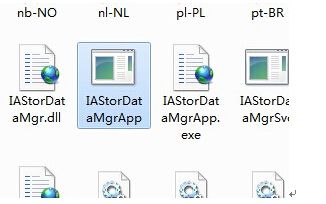
6、选中笔者在上图之中选中的程序文件,运行。会弹出控制台,按照帮助指示即可以使用命令卸载Intel快速存储技术支持。
