win7系统怎么配置5.1声道 系统配置5.1声道方法
2018-07-28 22:12 编辑:土豆PE 人气:次
相信有很多用户对于5.1声道并不是很了解,其实5.1声道已经广泛用于各类传统影院与家庭影院当中,不过有很多用户都不知道怎么把电脑的音频声道配置成5.1声道,那么Win7系统怎么配置5.1声道呢?今天为大家分享Win7系统配置5.1声道的操作方法。
操作过程:
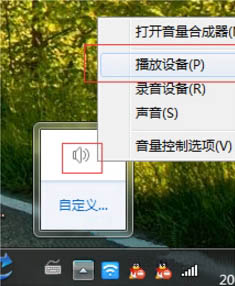
1、在桌面右下方(任务栏右边)找到一个喇叭图标,右击它,在弹出的右键菜单中找到并打开播放设备菜单;如图所示:
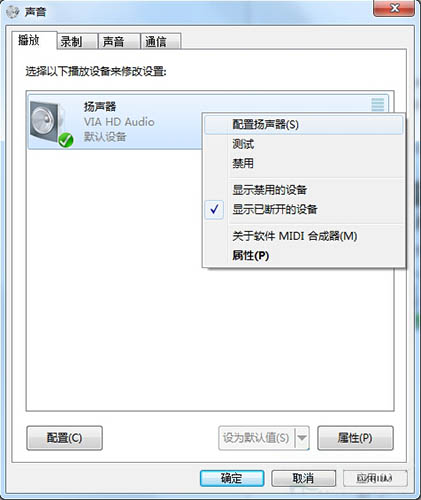
2、在打开的页面中右键点击扬声器,选择配置扬声器;如图所示:
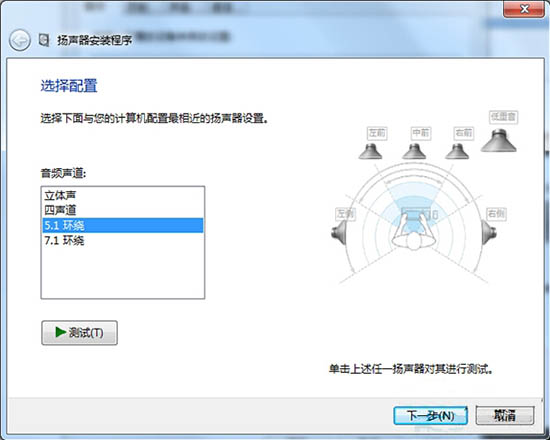
3、在新窗口左侧“音频声道”框中选中5.1环绕,点击下一步;如图所示:
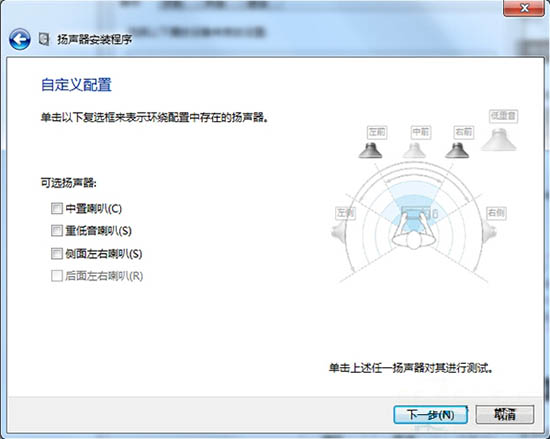
4、在新界面左面“可选扬声器”菜单中取消勾选全部选项,进入下一步;如图所示:
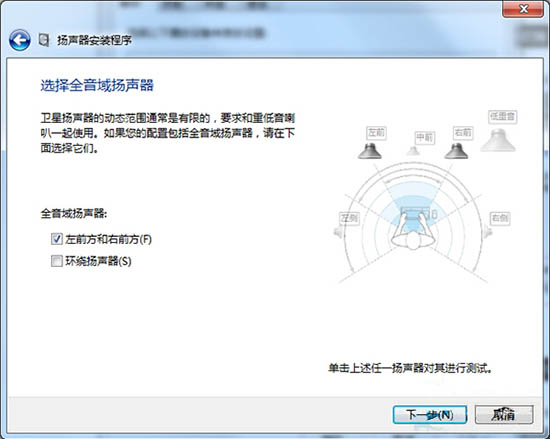
5、在新界面左侧,取消勾选“环绕扬声器”(同样因为 2.1声道并无此设备),进入下一步;如图所示:
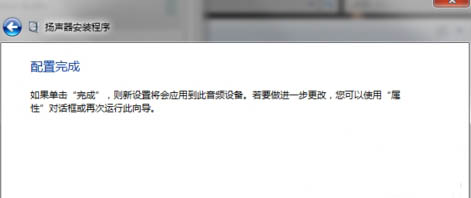
6、然后就进入配置完成界面,点击完成关闭窗口即可。如图所示: