
当前位置主页 > Win7系统下载 > win7技巧 >
win7电脑进不了系统怎么办 电脑进不了系统解决方法
2018-07-17 00:02 编辑:土豆PE 人气:次
我们在使用电脑的过程当中,经常会遇到一些问题,导致电脑无法进入系统,最近有位Win7系统用户在使用电脑的时候,突然发现自己的电脑进不了系统了,用户不知道怎么办,为此非常苦恼,那么Win7电脑进不了系统怎么办呢?
操作过程:
1、在Win7电脑进入不了系统时,大家首先重启电脑,在重启电脑的时候狂按F8键进入系统安全模式。如果是笔记本电脑没有重启键,那么就长按电源键强制关机,然后再重新开机。
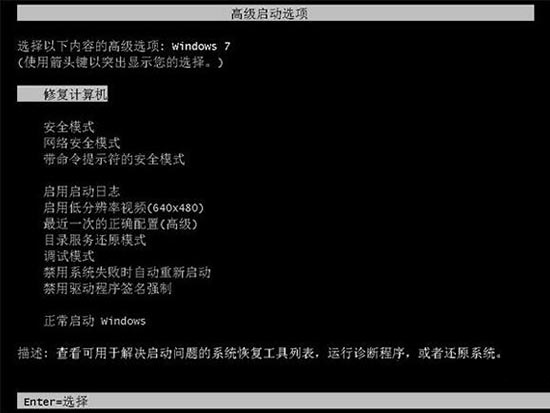
2、接着选择的是“修复计算机”,选择后进入的是系统恢复选项界面,大家点击下一步继续。

3、此时会弹出一个用户登录界面,如果你的Win7系统需要密码,那么此时是需要输入密码的。
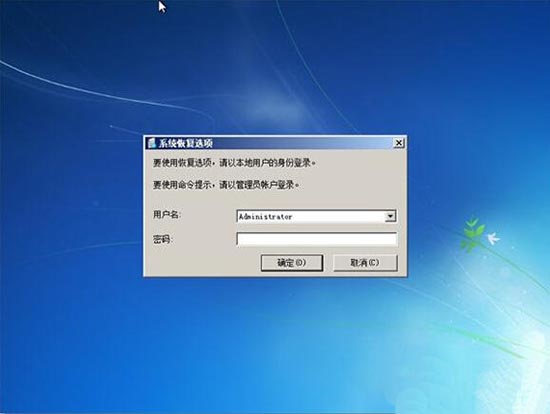
4、输入确定后将会进入的是系统恢复选项,在这个界面我们可以看到“启动修复”选项,这就是我们现在需要的。如果你有其他需要,也可进行其他选项的操作。

5、选择“启动修复”,那么Win7系统就会自动修复遇到大家遇到的Win7电脑开机进不了系统问题。

6、对于一些常见问题,Win7系统自带启动修复是可以修复好的,大家可以不妨一试。
7、假如以上方法无法修复大家的Win7电脑开机无法进入系统问题。那么也是可以在开机按F8进入安全模式后选择“最近一次的正确配置”来进入系统。

顶一下
(5)
71.4%
踩一下
(2)
28.6%