U盘PE| w764位旗舰版下载 | U盘装win7系统 | U盘启动 |win7pe | win10下载 |加入收藏土豆PE官网U盘PE,U盘装win7系统,win7pe,U盘启动,U盘装系统,w764位旗舰版下载站!

当前位置主页 > Win7系统下载 > win7技巧 >

win7系统无法访问共享打印机怎么办

2018-05-25 06:23   编辑:土豆PE    人气:

  如果在我们公司只有一台打印机,而这台打印机还要连接公司的所有电脑,使得全公司的电脑都能够打印,这就是共享打印机的好处了。但是如果电脑无法实现共享了,打印机只能通过一台电脑打印的话就很不方便。那么出现这种情况该怎么办呢?怎样才能让打印机恢复电脑共享呢?下面就以Win7系统为例,小编来告诉大家Win7系统无法访问共享打印机时要怎么办。


  故障一、系统提示访问需要账号和密码
 

  解决方法:
 

  1、在Win7桌面左下角点击打开“开始”菜单,然后在选择控制面板,打开控制面板的窗口后,在右上角的查看方式改为“类别“,并点击窗口中“用户账户和家庭安全”下的“添加或删除账户”。
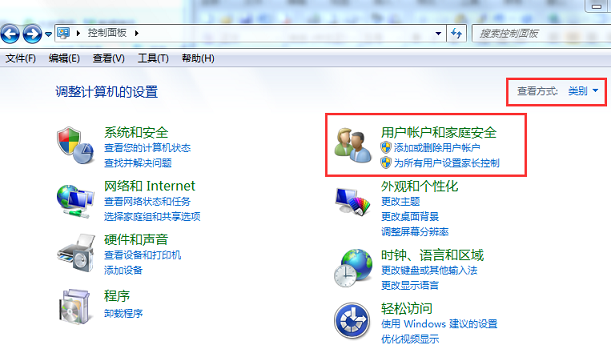
 

<a href='http://www.tudoupe.com/xt/' target='_blank'><u><a href='http://www.tudoupe.com/xt/' target='_blank'><u>Win7</u></a></u></a>系统无法访问共享打印机怎么办
 

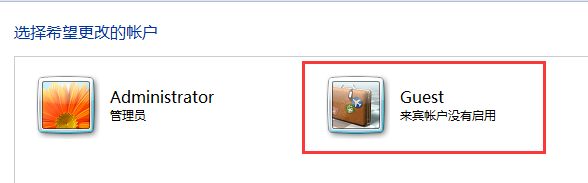
  2、然后出现如下界面后,选择点击“Guest”,并启用。
 

<a href='http://www.tudoupe.com/xt/' target='_blank'><u><a href='http://www.tudoupe.com/xt/' target='_blank'><u>Win7</u></a></u></a>系统无法访问共享打印机怎么办

  故障二、系统提示无权限访问
 

  解决方法:
 

  1、通过快捷组合键“win+r”弹出运行窗口后,在地址栏中输入gpedit.msc,并回车确认打开本地组策略编辑器。
 

  2、然后依次在弹出的窗口中选择“Windows设置—安全设置—本地策略—用户权限分配—拒绝从网络访问这台计算机”,然后在弹出的小窗口将Guest删除就可以了。
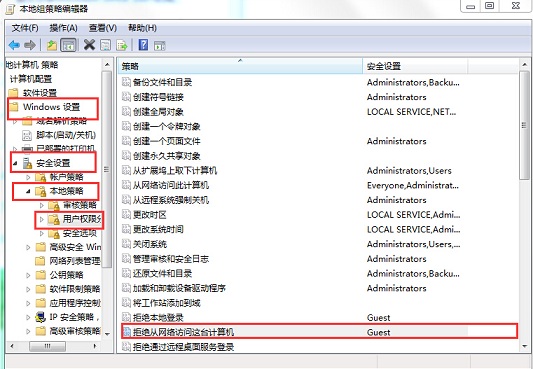
 

<a href='http://www.tudoupe.com/xt/' target='_blank'><u><a href='http://www.tudoupe.com/xt/' target='_blank'><u>Win7</u></a></u></a>系统无法访问共享打印机怎么办
 

  以上就是关于Win7无法访问共享打印机的原因及方法了,希望大家根据故障情况选择合适相应的方法解决自己的问题。

顶一下
(5)
71.4%
踩一下
(2)
28.6%
点击这里给我发消息