
当前位置主页 > Win7系统下载 > win7技巧 >
win7系统调整硬盘盘符号的方法
2018-04-30 21:14 编辑:土豆PE 人气:次
对于碰到盘符号错乱的朋友们,其实它不并影响使用,但对于我们这种拥有强迫症的,肯定要改顺了,才看得下去,所以下面我们来看看如何更改!
操作过程:
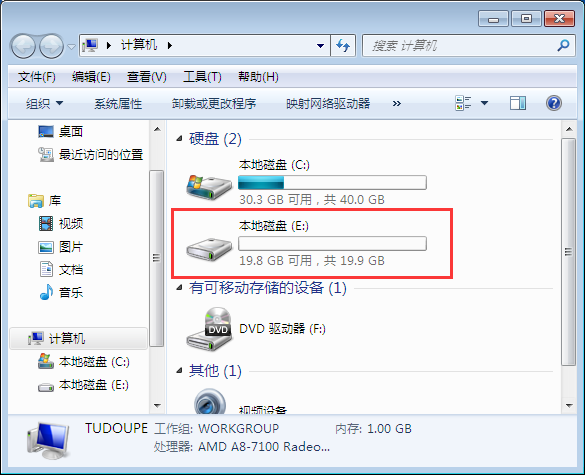
1、如下图所示,这里的第二个分区,原盘符号应该是D盘,但现在变成了E盘,所以我们要更改回来!
2、在桌面的计算机图标上,右击,选择“管理”;

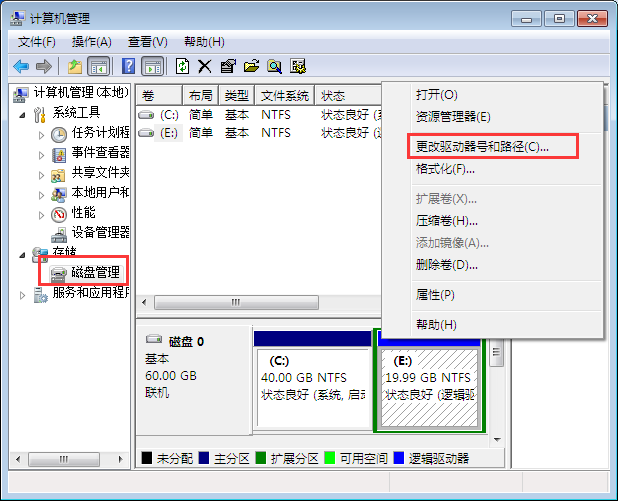
3、在弹出窗口中,选择“存储”---“磁盘管理”,然后在,右侧的第二分区,E盘上右击选择”更改驱动器号和路径“;
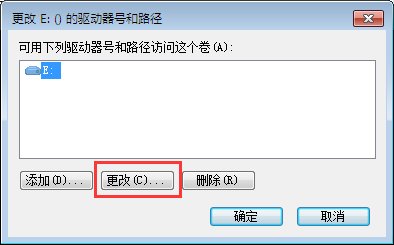
4、我们看到E分区号,选择”更改";
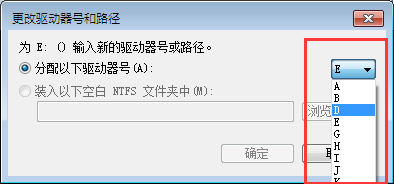
5、在右侧选择我们想要的盘符号,这里我们选择D,然后点击“确定”;
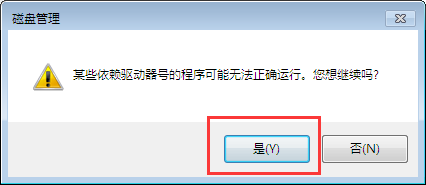
6、在接下来,弹出窗口,我们选择“是”;
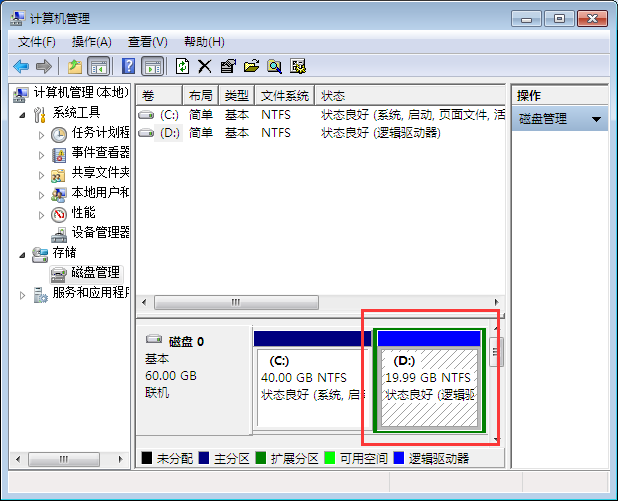
7、下图,我们就看到第二分区,已经更改为我们想要的分区号了;
以上就是土豆PE整理Win7系统调整硬盘盘符号的方法,希望对大家有所帮助。
操作过程:
1、如下图所示,这里的第二个分区,原盘符号应该是D盘,但现在变成了E盘,所以我们要更改回来!
2、在桌面的计算机图标上,右击,选择“管理”;
3、在弹出窗口中,选择“存储”---“磁盘管理”,然后在,右侧的第二分区,E盘上右击选择”更改驱动器号和路径“;
4、我们看到E分区号,选择”更改";
5、在右侧选择我们想要的盘符号,这里我们选择D,然后点击“确定”;
6、在接下来,弹出窗口,我们选择“是”;
7、下图,我们就看到第二分区,已经更改为我们想要的分区号了;
以上就是土豆PE整理Win7系统调整硬盘盘符号的方法,希望对大家有所帮助。
顶一下
(5)
71.4%
踩一下
(2)
28.6%