
当前位置主页 > Win7系统下载 > win7技巧 >
双系统安装完成后修改引导文件的方法!
2017-10-26 13:54 编辑:土豆PE 人气:次
大家在安装完双系统后,实际能正常启的系统只有一个,那就是最后一个安装的系统!这时如何让双系统有选择性的可以启动呢?
方法一:使用我们的U盘启动PE里面有个修改引导的工具,进行手动修复!
1、把制作好土豆PE系统的U盘插入在电脑上,并启动电脑从U盘启动,会进入如下图中:(制作和启动的方法这里在就不详述了,请大家查阅网站内容)

2、选择第二项进入,会出现如下图:

3、一会就可以进入PE系统的界面,如下图,接着点击桌面上的WINDOWS启动引导修复,如图

4、双击打开后出现如下图:

5、按1,选择自动修复,等待自动修复完成,出现如下图:

6、按2,选择退出,然后重启计算机,就可以顺利启动了。
方法二:手动去添加引导
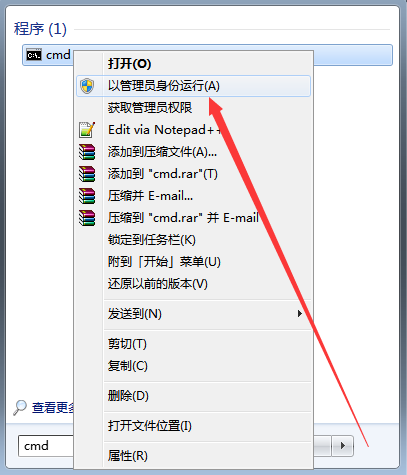
1、在正常可以启动的系统中,去操作!点开始-搜索-CMD,右击以管理员去运行!
方法一:使用我们的U盘启动PE里面有个修改引导的工具,进行手动修复!
1、把制作好土豆PE系统的U盘插入在电脑上,并启动电脑从U盘启动,会进入如下图中:(制作和启动的方法这里在就不详述了,请大家查阅网站内容)
2、选择第二项进入,会出现如下图:
3、一会就可以进入PE系统的界面,如下图,接着点击桌面上的WINDOWS启动引导修复,如图
4、双击打开后出现如下图:
5、按1,选择自动修复,等待自动修复完成,出现如下图:
6、按2,选择退出,然后重启计算机,就可以顺利启动了。
方法二:手动去添加引导
1、在正常可以启动的系统中,去操作!点开始-搜索-CMD,右击以管理员去运行!
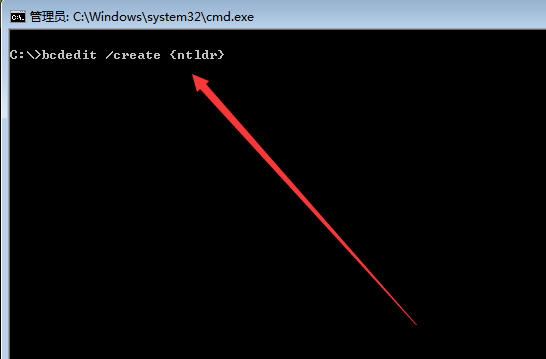
2、以管理员权限启动命令提示符,运行下列命令:
bcdedit /create {ntldr}
bcdedit /set {ntldr} device partition=D:
bcdedit /set path \ntldr
顶一下
(5)
71.4%
踩一下
(2)
28.6%
- 上一篇:Win7系统找回兼容模式的方法
- 下一篇:Win7系统使用注册表取消开机自检的方法