U盘PE| w764位旗舰版下载 | U盘装win7系统 | U盘启动 |win7pe | win10下载 |加入收藏土豆PE官网U盘PE,U盘装win7系统,win7pe,U盘启动,U盘装系统,w764位旗舰版下载站!

当前位置主页 > Win7系统下载 > win7技巧 >

Win7磁盘空间不足时显示为红色怎么取消

2017-10-18 15:30   编辑:土豆PE    人气:

Win7系统中,当磁盘空间剩余不足10%时,磁盘容量会显示为红色,这提示就要对磁盘的的文件进行清理了,但又不想清理,又不想显示红色呢,可以参考下面的方法!

  
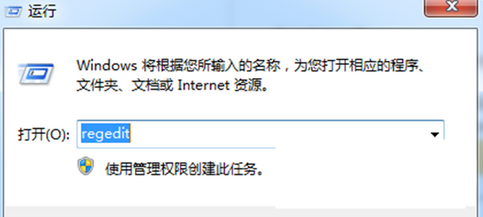
  1、按Win+R打开运行窗口,输入regedit回车打开注册表。
<a href='http://www.tudoupe.com/xt/' target='_blank'><u><a href='http://www.tudoupe.com/xt/' target='_blank'><u>Win7</u></a></u></a>磁盘空间不足时显示为红色怎么取消


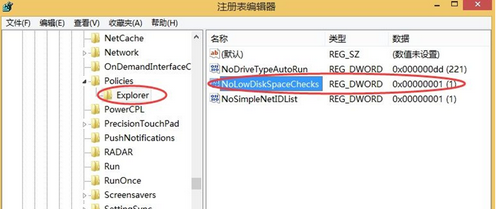
  2、依次找到HKEY_CURRENT_USER\Software\Microsoft\Windows\CurrentVersion\Policies\Explorer。
<a href='http://www.tudoupe.com/xt/' target='_blank'><u><a href='http://www.tudoupe.com/xt/' target='_blank'><u>Win7</u></a></u></a>磁盘空间不足时显示为红色怎么取消

  3、在右侧找到NoLowDiskSpaceChecks选项,双击打开其属性,将其数值设置为1,然后确定退出就可以了。
 

  以上就是土豆PEWin7磁盘空间不足时显示为红色的取消方法的全部内容了,希望对大家有所帮助!

顶一下
(5)
71.4%
踩一下
(2)
28.6%
点击这里给我发消息