
当前位置主页 > Win7系统下载 > win7技巧 >
Win7网页提示试图打开受信任站点怎么办?
2017-08-29 20:36 编辑:土豆PE 人气:次
说到IE浏览器大家并不会陌生,它是我们常常会使用到的网页浏览软件,虽然它很好用,但是有用户却遇到了问题,最常见的就是网页提示试图打开受信任站点,那么当你遇到Win7网页提示试图打开受信任站点怎么办?我们只需要打开IE浏览器的Internet选项,然后选择安全选项卡,接着点击可信站点,之后把那些设置恢复到默认级别,最后确定就可以了。具体方法往下看!
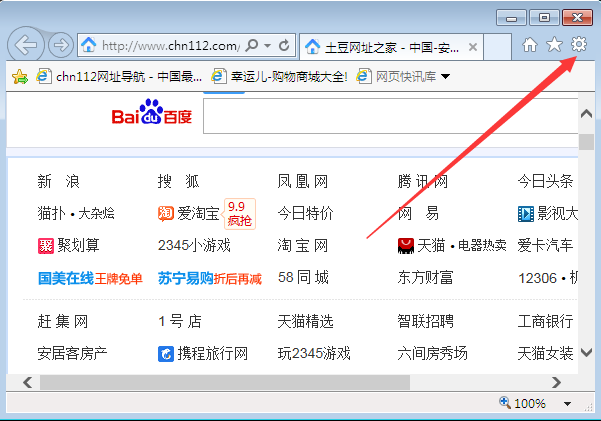
1、在使用IE内核浏览器的时候,出现“当前网页正在试图打开您的受信任的站点列表中的站点”对话框,此时我们点击取消关闭,点击IE浏览器右上角的工具选项,如下图所示:
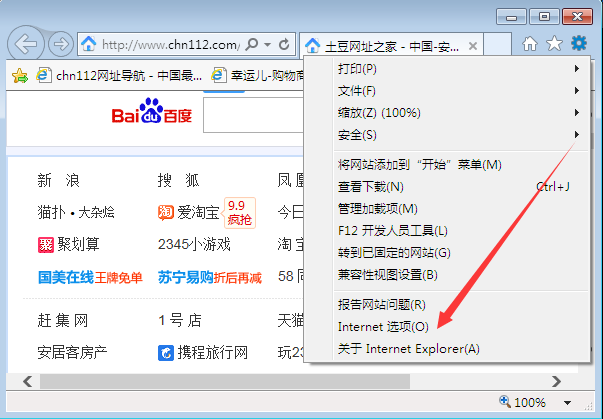
2、在点击工具选项的下拉菜单里的Internet选项,如下图所示:
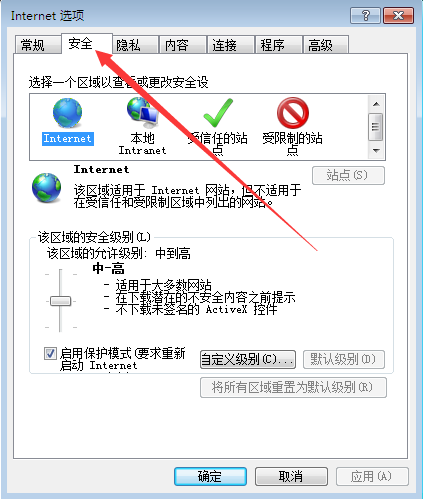
3、在Internet选项对话框里,点击安全选项卡,如下图所示:
4、在安全选项卡里,选中可信站点,点击将所有区域重置为默认级别,如下图所示:
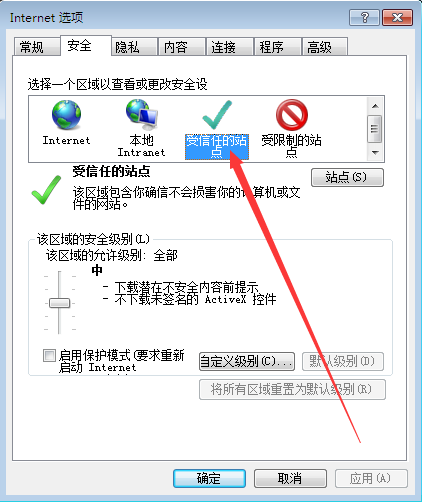
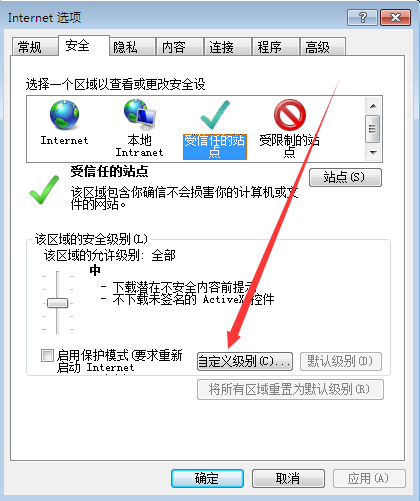
5、也可以选中可信站点后,点击自定义级别,如下图所示:
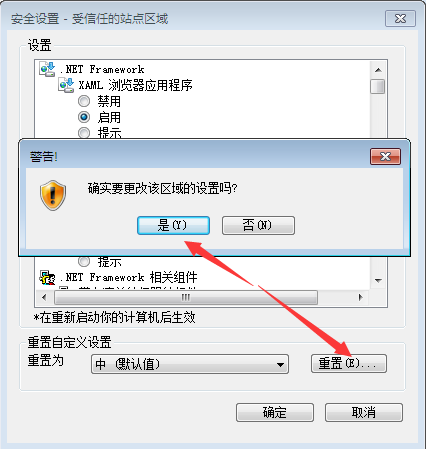
6、在安全设置受信任的站点区域对话框里点击重置,然后点击弹出对话框的是,如下图所示:
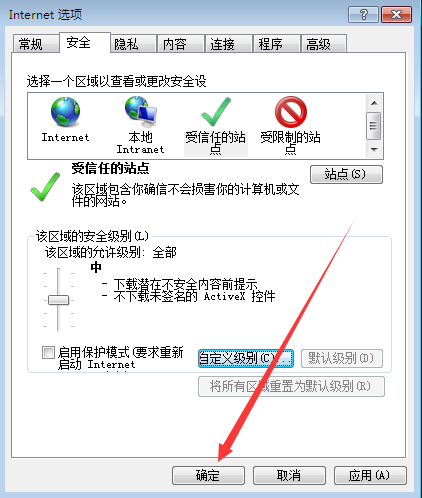
7、最后,在Internet选项对话框里,点击确定就可以了,如下图所示:
顶一下
(5)
71.4%
踩一下
(2)
28.6%
- 上一篇:教你如何把mbr转换成gpt
- 下一篇:Win7怎么在防火墙里打开端口?