
当前位置主页 > Win7系统下载 > win7技巧 >
Win7如何通过可疑进程查杀病毒/木马?
2017-08-05 05:57 编辑:土豆PE 人气:次
Win7如何通过可疑进程查杀病毒/木马?事实上,很多木马病毒的进程通常会以伪装和隐藏的方式来骗过用户对进程的分析,因为病毒木马会大量占用CPU和内存,在确定一些可疑进程之后,我们可以利用资源管理器对该进程进行分析,以揪出病毒木马的位置。
1、首先在任务栏按下鼠标右键,在右键菜单栏中选择“启动任务管理器”。
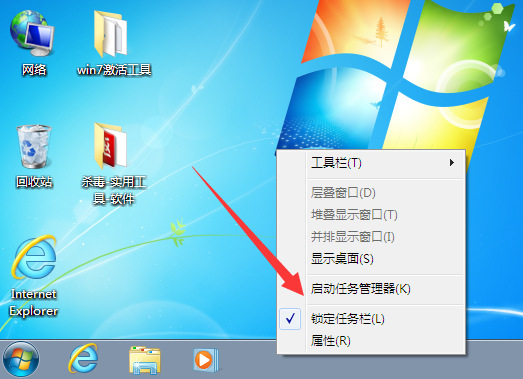
2、在“性能”界面中单击“资源监视器”按钮,打开“资源监视器”界面.

3、Win7系统“资源监视器”功能,比以前的版本要强大很多,在此我们可以方便地查看各项资源使用情况。在此我们可以非常方便的查看系统中运行的程序对CPU、内存、网络监视器等使用情况,下面我们就以查看哪个程序CPU使用率高 为例来了解一下查看方法。

4、一般木马程序在后台运行时都要不不断复制系统中的文件信息,这样该程序会占用大量的CPU和内存资源。
我们可以看看某个程序占用CPU资源情况,在“资源监视器”界面切换到CPU项下,在此显示出所有正在运行的程序的CPU使用情况。如果你发现某个进程CPU使用率较高,在“进程”列表中勾选某个需要查看的进程后,在“服务”项中我们可以看到与该进程相关联的所有服务项目,在下面的“关联句柄”项目中我们可以看到和该程序关联的所有进程信息。
顶一下
(5)
71.4%
踩一下
(2)
28.6%