
当前位置主页 > Win7系统下载 > win7技巧 >
win7系统无法访问工作组计算机怎么办
2017-06-29 22:51 编辑:土豆PE 人气:次
在局域网下创建的一个工作组以便工作上或者家庭里多台电脑的带来方便,但最近有朋友反映自己使用的Win7系统无法访问工作组计算机的问题,Win7系统无法访问工作组计算机怎么办?就此问题,下面介绍解决方法,具体如下:
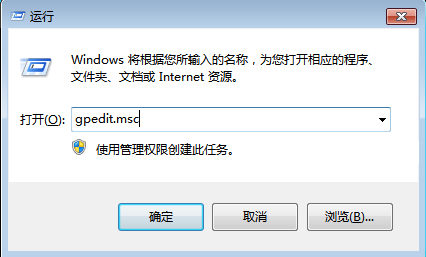
1、Win7系统按windows+R键,打开运行窗口,早里面输入【gpedit.msc】,回车打开组策略;
2、组策略打开后,在对话框打开以此展开计算机配置、Windows设置、安全设置、本地策略,然后单击安全选项找到网络安全:LAN 管理器身份验证级别;
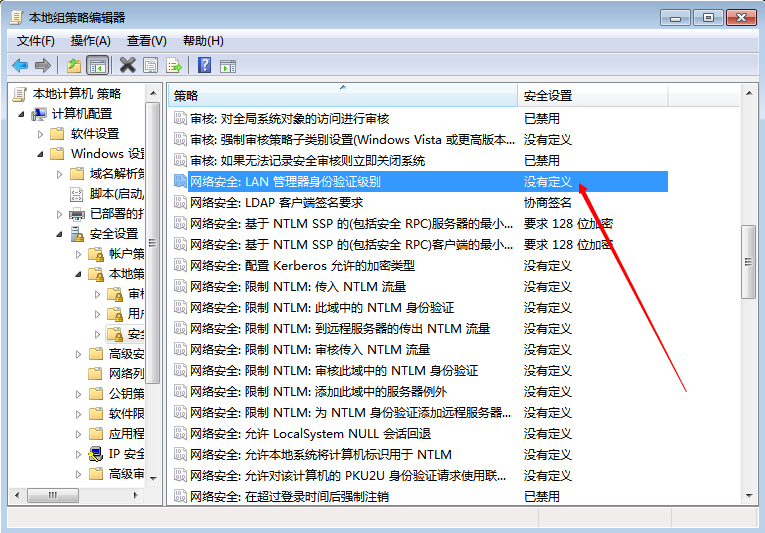
3、直接双击把验证级别修改成发送LM和NTLM 响应(&),然后确定并打开控制面板、网络和共享中心,看看当前所用的公用网络还是工作网络。如果是公用网络的话,就直接点击公用网络,将其修改为工作网络,最后重新启动就可以了。
以上就是Win7系统无法访问工作组计算机怎么办的介绍了,这样就可以重新访问家庭组,可以访问,或者放入家庭组的共享文件方便了很多!
顶一下
(5)
71.4%
踩一下
(2)
28.6%
- 上一篇:win7系统时间总是不对的解决技巧
- 下一篇:win7系统注册表的一些常用实用设置