
当前位置主页 > Win7系统下载 > win7技巧 >
win7声音设置实现网络通话时其他音量自动变小的技巧
2017-06-28 20:40 编辑:土豆PE 人气:次
Win7声音设置实现网络通话时其他音量自动变小的技巧分享给大家。使用电脑时,有时会进行一些网络通话,或是有QQ信息提示,如果听着音乐时,进行Win7声音设置让音乐声音自动变小,就会比较好些,为此,请来看看下面的Win7声音设置吧。
具体方法如下:
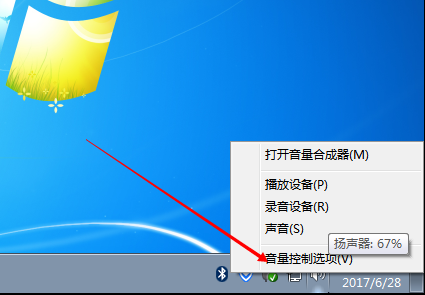
1、首先在windows7旗舰版系统的任务栏上鼠标右击音量图标,然后选择“声音”选项;
2、在弹出来的声音窗口中,切换到“通信”选项卡下,然后用户可以根据自己的需要来点选“将所有其他声音设置为静音”或者“将其他声音的音量减少80%”或者“将其他声音的音量减少50%”,选择好在之后就点击确定保存退出即可;
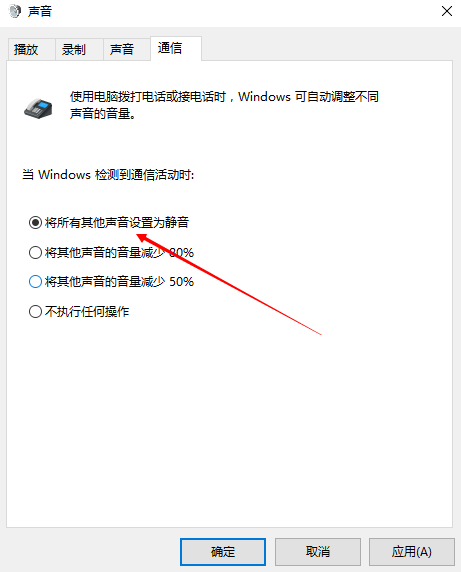
3、这样以后每次网络电话通话的时候其他音量就会自动变小了,是不是很简单呢。
顶一下
(5)
71.4%
踩一下
(2)
28.6%