
当前位置主页 > Win7系统下载 > win7技巧 >
升级光纤后网速慢怎么办?光纤网速变慢的原因与解决办法
2017-06-17 21:32 编辑:土豆PE 人气:次
随着光纤网络的普及,如今很多家庭朋友都用上了20M/50M,甚至是100M的光纤网络。不过,有些朋友却抱怨说升级光纤宽带后,电脑上网速度反而变慢了,这是怎么回事?由于现在市面上家用最多的最普遍的是100M接口速度的交换机,和路由器;就连电信租个用户的光纤猫,上面的网络接口也普遍是100M接口速度的交换机;除非后期千M速度的网络出现;百M速度的设备也就跟不上其速度了;但就眼下的情况,我们可以把网卡的属性配置设置为100M全双工速度模式的;让其直接和100M的交换机对应上;
方法如下:
第一步:在电脑桌面右下角的网络图标上右键,然后点击“打开网络和共享中心”,之后找到“本地连接”,然后在其上右键,打开“属性”,如图所示。

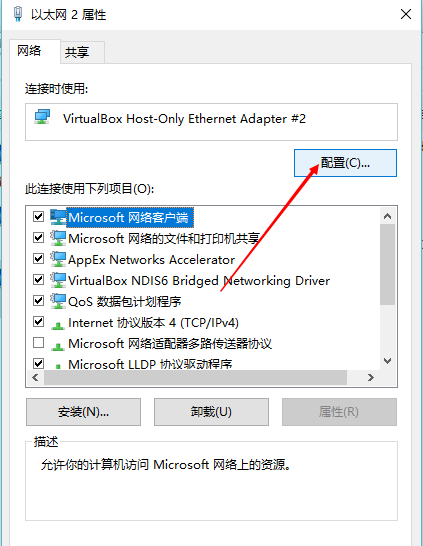
第二步:在打开的本地连接属性界面,点击“配置”,如图所示。
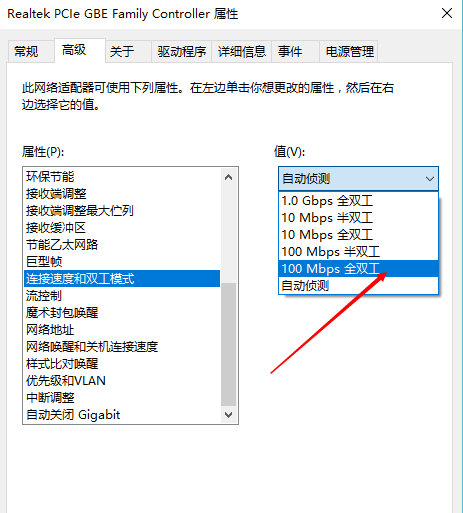
第三步:最后在网卡高级属性设置界面,点击选中左侧的“连接速度和双工模式”,然后在右侧的值中选择“100Mbps全双工”,完成后,点击下方的“确定”保存设置即可。
通过以上设置,就可以让网卡完全发挥百兆网速功能了,最后再去测试一下光纤网速是不是快了很多呢?
顶一下
(5)
71.4%
踩一下
(2)
28.6%