
当前位置主页 > Win7系统下载 > win7技巧 >
如何设置win7任务栏显示布局
2017-03-25 10:48 编辑:土豆PE 人气:次
如何设置Win7任务栏显示布局
在Windows系列系统中,任务栏(taskbar)就是指位于桌面最下方的小长条,主要由开始菜单(屏幕)、应用程序区、语言选项带(可解锁)和托盘区组成,而windows 7及其以后版本系统的任务栏右侧则有“显示桌面”功能。
有时候,打开的窗口多了,可任务栏就那么长,显示不了更多的窗口图标了,就会分组放在一起,那样就不方便了。可能有朋友说关了就不会有窗口的,可是有的确实是不能关闭的。所以如何设置任务栏显示或不显示什么就显的很重要了。下面小篇和大家一起分享下具体的设置方法吧。以Win7系统为例,进入桌面后,右键点击开始,选择属性,在任务栏和开始菜单属性窗口中,选择任务栏标签,如下图
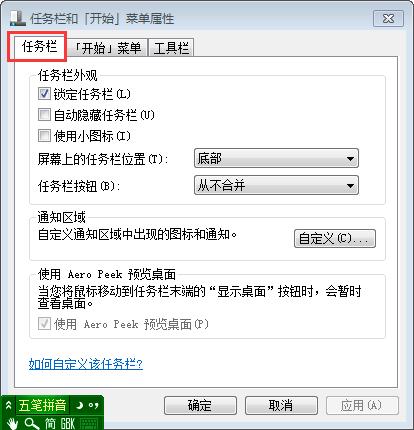
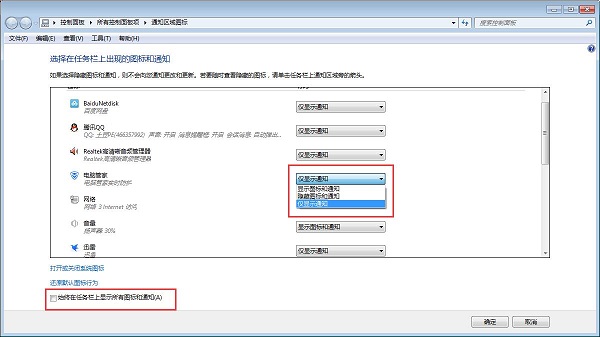
在窗口中,可以看到任务栏的各种显示操作,也可以是选择是否合并。最后可以对通知区域进行操作。点击上图中的自定义,可以看到如下图中所示所示的操作界面了,这里便是对屏幕右下角图标进行设置的地方,可以在界面中找到需要显示或不显示的图标,然后在后面的状态中进行修改,将默认的状态设置为显示图标和通知或其它,都可以自己决定是否显示。
顶一下
(5)
71.4%
踩一下
(2)
28.6%
- 上一篇:win7很少人知道的使用技巧
- 下一篇:怎么阻止程序后台自动上传数据