U盘PE| w764位旗舰版下载 | U盘装win7系统 | U盘启动 |win7pe | win10下载 |加入收藏土豆PE官网U盘PE,U盘装win7系统,win7pe,U盘启动,U盘装系统,w764位旗舰版下载站!

当前位置主页 > Win7系统下载 > win7技巧 >

[win7技巧]特殊符号在win7搜索的大用处

2016-07-20 16:14   编辑:土豆PE    人气:

特殊符号在Win7搜索的大用处

 
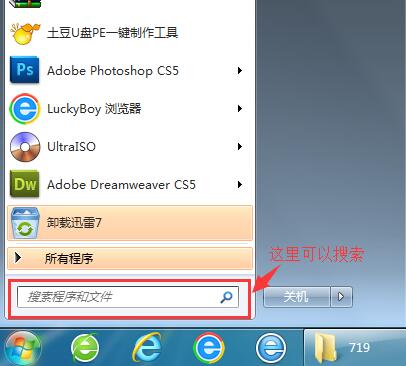
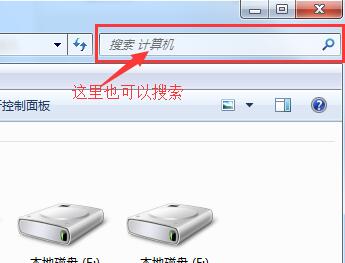
Win7系统中搜索文件或程序,有两个地方可以进行搜索
一是在开始菜单里,如下图
特殊符号在<a href='http://www.tudoupe.com/xt/' target='_blank'><u><a href='http://www.tudoupe.com/xt/' target='_blank'><u>Win7</u></a></u></a>搜索的大用处
另一是在资源管理,如下图
特殊符号在<a href='http://www.tudoupe.com/xt/' target='_blank'><u><a href='http://www.tudoupe.com/xt/' target='_blank'><u>Win7</u></a></u></a>搜索的大用处
 
这两处都是可以搜索整个台计算机的文件或程序的。
 
在搜索时,一般都是直接输入要搜索的文件名,如要找一份文件中有“计划”两个字的word文档,可以直接输入“计划”,然后让回车,计算机会自动进行搜索。
 
实事上,Win7的搜索栏也支持运算符的,比如“+”、“空格”、“or”、“NOT”或“>”(或“<”)。
 
例如:
“+”(如“2016+计划”)的意思就是搜索2016和计划连在一起的文件,
“空格”是包含2016和包含的文件,“计划”是既包括a也包括b的文件,
“NOT”是包含2016但不包含计划的文件,
“>”(或“<”)则是某条件大于或小于某数值的文件(如“大小>300k”),
 
同时Win7系统搜索栏还支持模糊搜索”
 
可以巧妙通过“*”和“?”的应用来搜索。
 
“*”代表任意数量的任意字符,最简单的例子就是搜索所有EXCEL文件(输入“*.XLS”),
 
“?”则代表某一位置上的一个字母(或数字),如输入“201?计划”,就可以查找到“2010计划”“2011计划”“2012计划”“2013计划”。。。。文件。
 
 
怎么样?你学会了怎么更快的搜索资料了吗?赶快试试吧。


以上特殊符号在Win7搜索的大用处内容出自土豆PE,感谢浏览~!
 
顶一下
(5)
71.4%
踩一下
(2)
28.6%
点击这里给我发消息