
当前位置主页 > Win7系统下载 > win7技巧 >
[win8技巧]windows下进行硬盘分区的方法
2016-06-23 11:51 编辑:土豆PE 人气:次
windows下进行硬盘分区的方法
多余的就不说了,直接看方法吧:
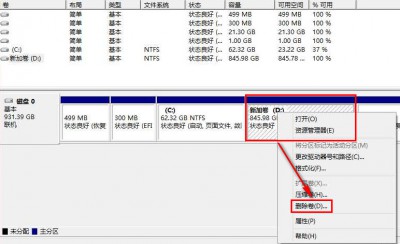
1、按键盘的【WIN】+【X】组合键打开高级管理工具,选择【磁盘管理】。选择“D”分区,鼠标右键,选择【删除卷】。
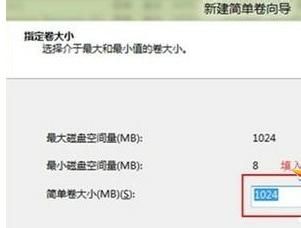
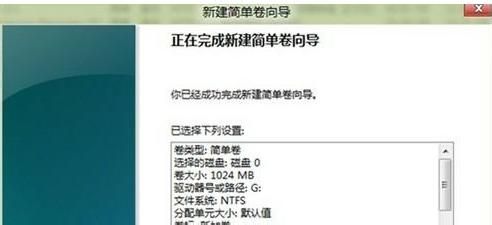
2、删除后变为“未分配”空间,鼠标右键,然后选择【新建简单卷】,然后根据自己的需要来填写新建分区的大小,
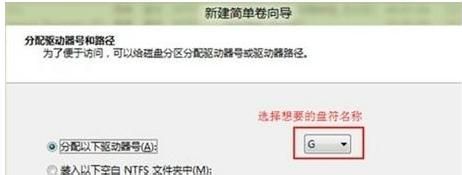
3、分配以下驱动器号
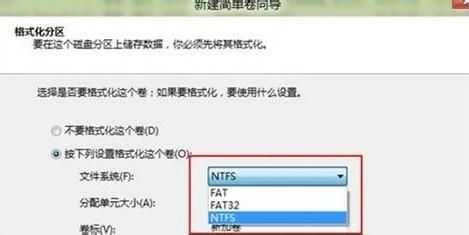
4、格式化分区
5、此时,新建的“D”分区已经完成。
以上windows下进行硬盘分区的方法内容出自土豆PE,感谢浏览~!
顶一下
(5)
71.4%
踩一下
(2)
28.6%