U盘PE| w764位旗舰版下载 | U盘装win7系统 | U盘启动 |win7pe | win10下载 |加入收藏土豆PE官网U盘PE,U盘装win7系统,win7pe,U盘启动,U盘装系统,w764位旗舰版下载站!

当前位置主页 > Win7系统下载 > win7技巧 >

[win7优化]win7系统怎么调整计算机最佳性能

2015-07-03 11:51   编辑:土豆PE    人气:

Win7系统怎么调整计算机最佳性能

有的网友一直抱怨自己的电脑运行慢,其实,电脑的运行快慢配置是决定性的作用,但系统的维护也是很重要的,如果你的电脑配置不是非常好,那么就进行如下设置,相信能够让你的电脑提高不少的速度

具体的操作如下:

1、右键点击桌面上的计算机图标,选择属性,会弹出计算机系统窗口,点击高级系统设置
<a href='http://www.tudoupe.com/xt/' target='_blank'><u><a href='http://www.tudoupe.com/xt/' target='_blank'><u>Win7</u></a></u></a>系统怎么调整计算机最佳性能


2、点击高级设置后,会出现如下窗口,选择高级标签,在性能栏中,点击设置,如下图
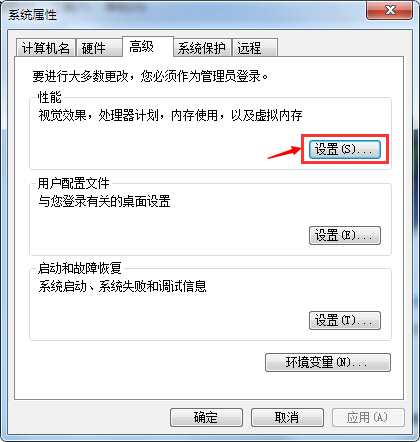
<a href='http://www.tudoupe.com/xt/' target='_blank'><u><a href='http://www.tudoupe.com/xt/' target='_blank'><u>Win7</u></a></u></a>系统怎么调整计算机最佳性能


3、点击设置后,出现如下图窗口,选择视觉效果标签卡,再选“调整为最佳性能”,然后确定。
<a href='http://www.tudoupe.com/xt/' target='_blank'><u><a href='http://www.tudoupe.com/xt/' target='_blank'><u>Win7</u></a></u></a>系统怎么调整计算机最佳性能

通过以上设置,就可以把电脑调整成为最佳性能,使用起来感觉流畅多了。


以上Win7系统怎么调整计算机最佳性能内容出自土豆PE,感谢浏览~!


顶一下
(5)
71.4%
踩一下
(2)
28.6%
点击这里给我发消息