
当前位置主页 > Win7系统下载 > win7技巧 >
[win7技巧]Win7汉字成乱码的解决办法
2015-08-27 16:44 编辑:土豆PE 人气:次
Win7汉字成乱码的解决办法
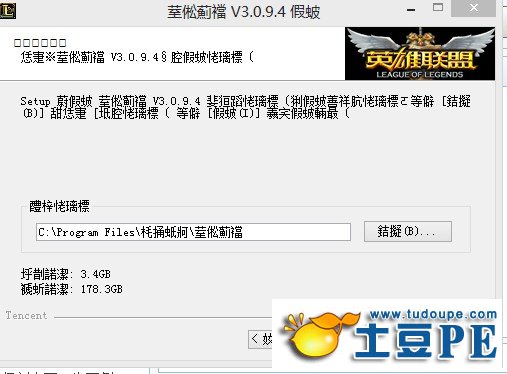
开始-运行-输入regedit,按回车,定位到\HKEY—LWCAL—MACHINE\System\current Control Set\Control Fontassoc,在Aossiated Char Set窗口的右栏中,将增加以下键值:
ANSI(00)“Yes”
GB2312(86)“Yes”
WEM(FF)“Yes”
SYMBOL(02)“on”
增加方法为:在编辑\新建菜单中,单击“串值”,再在右栏中出现的文字框中,键入ANSI(00),之后双击该文字框,在出现的对话框中,键入Yes,单击“确定”,其余增加的内容依此类推。
同样定位到\HKEY—LWCAL—MACHINE\System\current Control Set\Control Fontassoc,单击Associated Default Fonts文件图标,其窗口的右栏中将增加以下内容:
Assoc System Font“Simsun、ttf”
Font Package Decorative“宋体”
Font Package Dont Care“宋体”
Font Package Modern“宋体”
Font Package Roman“宋体”
Font Package Script“宋体”
Font Package Swiess“宋体”
当没有“Associated Char Set”及“Associated Default Fonts”两行关键字时,则Fontassoc文件夹,在编辑\新菜单下,单击“主键”,再在出现的文字框中,分别键入上述两行关键字
顶一下
(5)
71.4%
踩一下
(2)
28.6%
- 上一篇:Win7实现一键关闭运行程序
- 下一篇:win7修复文件关联程序方法