
当前位置主页 > Win7系统下载 > win7技巧 >
win7查看WIFI密码方法
2015-05-11 15:29 编辑:土豆PE 人气:次
Win7查看WIFI密码方式
无线WIFI已经普及,几乎在哪都可以看到WIFI,但要怎么才能查看wifi密码?下面小篇就和大家介绍两种查看WIFI密码的方法:
一、通过无线路由器查看密码(此方法适合XP\WIN8\win8.1\WIN10等操作系统)
用无线路由器进行上网都会设置无线网络的密码,所以可以在无线路由设置里看到密码。具体的步骤方法:
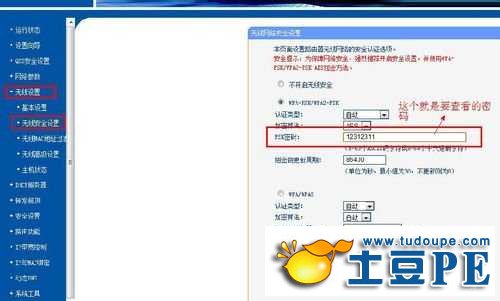
打开浏览器,输入192.168.1.1,(有些是192.168.0.1,192.168.168.1)弹窗无线路由器的登录,正常账号都是admin,密码也是admin,如果登录用户和密码被改的话,那就没有办法看到了。点击“登录”后,进入无线路由设置向导页面。

选择“无线设置”下的“无线安全设置”,点击后,右侧会出现路由器的相关的加密方式,选择自己加密的形式,可以查看wifi密码。
在Win7电脑网络连接到WIFI时, 左键点击无线网络标识,然后会弹出网络连接的状态框

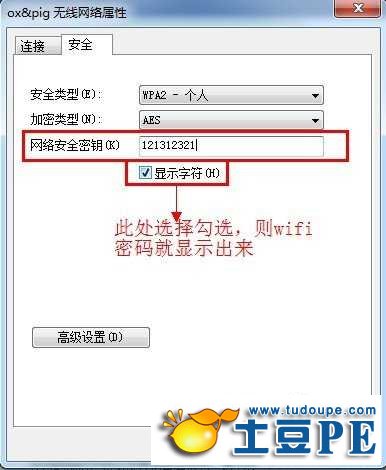
选中需要查看的无线网络连接,右键点击,在选择菜单里,选择“属性”

在属性窗口中,选择“安全”选项卡,然后把“显示字符”选项前面的勾打上,则此时网络密匙就能完全展示出来。
顶一下
(5)
71.4%
踩一下
(2)
28.6%
- 上一篇:win7安全删除C盘文件实现C盘减肥
- 下一篇:win7任务栏上添加不了图标