
当前位置主页 > Win7系统下载 > win7技巧 >
让WIN7成为WIFI无线路由
2015-04-10 15:27 编辑:土豆PE 人气:次
让Win7成为WIFI无线路由
Win7无线热点设置
Win7设置成无线路由
手机连接Win7 WIFI上网
要想手机通过Win7系统的电脑来上网,只需要做以下几步就可以实现了。
1.开始-搜索-输入CMD,右键以“管理员身份运行”。运行CMD
2.按下图操作
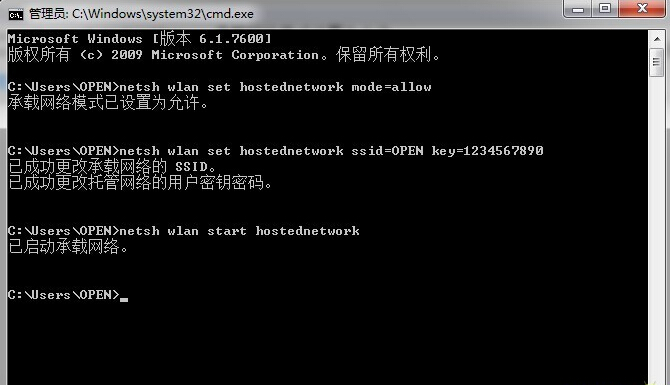
从控制面板中打开网络和共享中心,然后选择“更改适配器设置”,做完这一步之后,把除了有Internet连接的“本地连接”之外的其他都禁用,然后再启用。
3.重新进入“网络和共享中心”在这个位置把两个网络都设置为家庭网络
4.设置“无线网络连接”的IP以及DNS
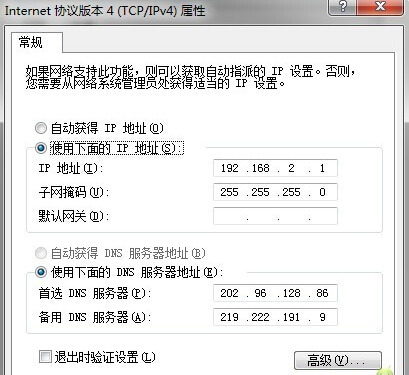
5.单击“本地连接”选择“属性”,再选择“共享”将里面的两个连接共享的设置都打上勾,其中“家庭网络连接”那个框上面的字体应该为“OPEN”这个网络的连接名字,比如我的就叫做“无线网络连接 12”
6.电脑上的设置就到这里了。接下来是手机设置
在手机待机桌面上按菜单键--设置--无线和网络--WLAN 设置--按菜单键--高级--使用静态IP--IP地址(192.168.2.2)--网关(192.168.2.1)--网络掩码(255.255.255.0)--域名1(你电脑上的第一个DNS)--域名2(你电脑上的第二个DNS)--返回键
7.现在,你可以连接名称为OPEN密码是1234567890的WIFI接入点了
以上让Win7成为WIFI无线路由内容出自土豆PE,感谢浏览~!
顶一下
(5)
71.4%
踩一下
(2)
28.6%