U盘PE| w764位旗舰版下载 | U盘装win7系统 | U盘启动 |win7pe | win10下载 |加入收藏土豆PE官网U盘PE,U盘装win7系统,win7pe,U盘启动,U盘装系统,w764位旗舰版下载站!

当前位置主页 > Win7系统下载 > win7技巧 >

win7系统安装版土豆PE下NT6安装教程

2015-04-29 09:54   编辑:土豆PE    人气:

土豆Win7系统安装版NT6下安装教程 

适用对象:适用于笔记本、品牌机,也支持组装兼容机。不能进入原系统在PE下安装。

工具:已经做好PE系统的U盘 (土豆PE下载地址:http://www.tudoupe.com/down/2014660.html

                                             土豆PE安装制作参考:http://www.tudoupe.com/video/index.html)

方法/步骤


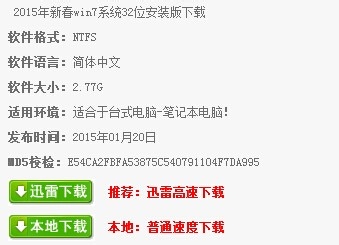
  1.   一、下载土豆2015年新春Win7系统32位安装版ISO到U盘(下载地址http://www.tudoupe.com/xt/2015/01/2077.html)
             下载并安装NT6安装器到U盘(下载地址http://pan.baidu.com/s/1kT1fJ2R)


    土豆<a href='http://www.tudoupe.com/xt/' target='_blank'><u><a href='http://www.tudoupe.com/xt/' target='_blank'><u>Win7</u></a></u></a>系统32位安装版NT6安装教程

    二、设置电脑从U盘启动(不同主板U盘启动设置方法参考本站http://www.tudoupe.com/help/szjc/),进入土豆PE系统

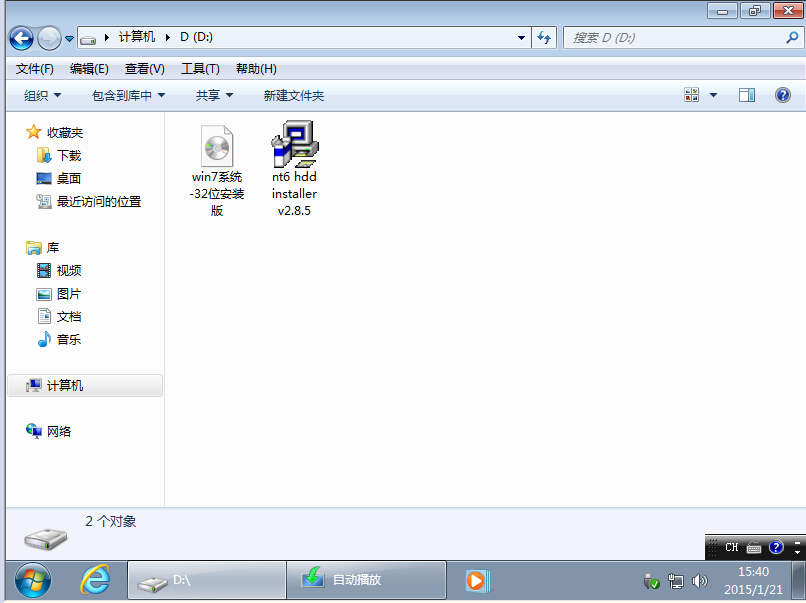
    三、将U盘土豆2015年新春Win7系统32位安装版ISO和NT6安装器复制到电脑除C盘以外的其他盘的根目录下,两个文件要在同一目录

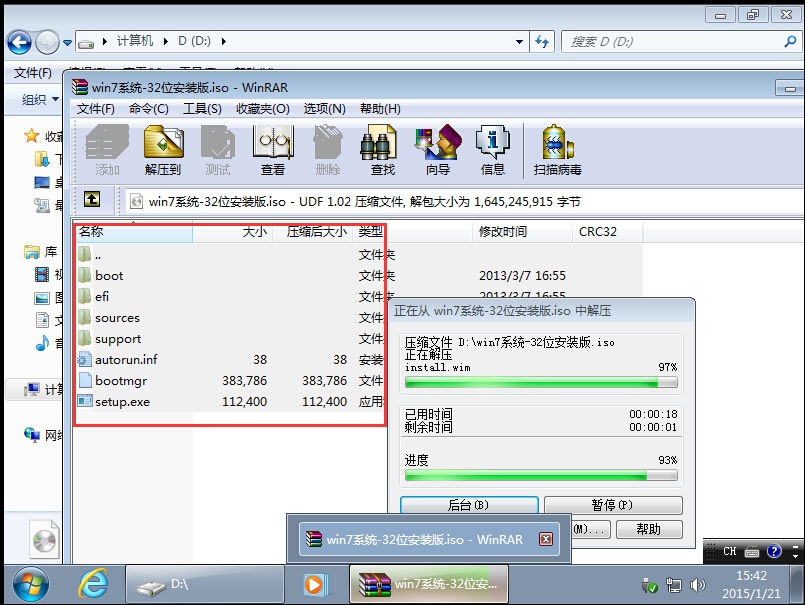
    四、将ISO文件解压在当前文件夹,如下图:

    五、打开NT6安装器,如下图:

    六、打开后出现如下图:

    七、选择模式2进行安装

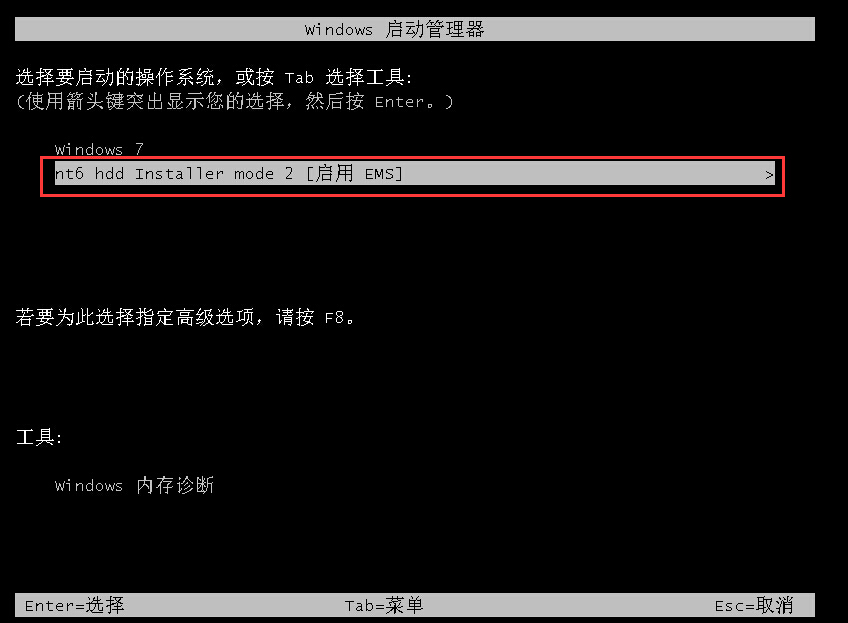
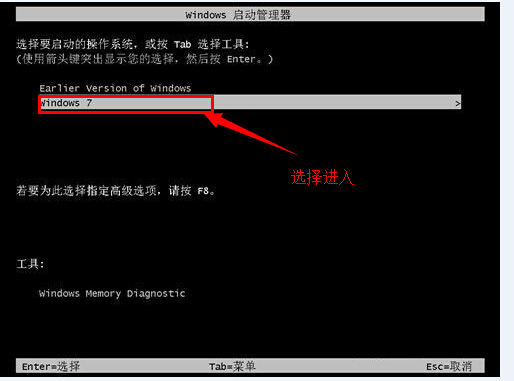
    八、重启后进入如下图:

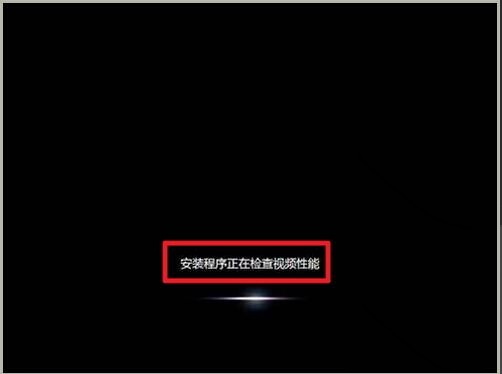
    九、选择第二项进入安装,出现如下图

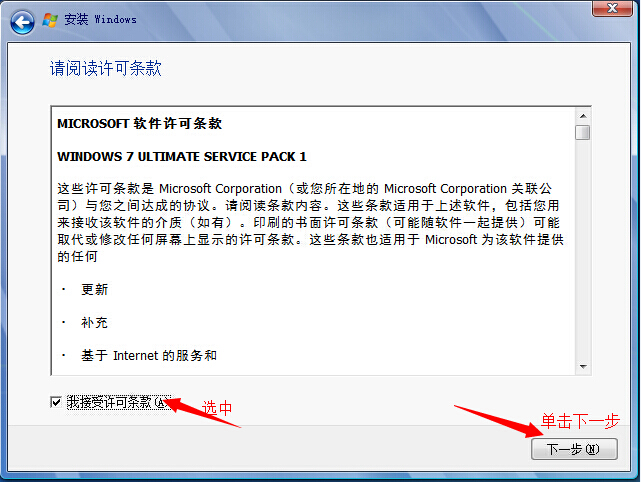
    十、点击进入,出现如下图:

    十一、点击下一步进入,要全新安装,点击“自定义(高级)”选项,如下图

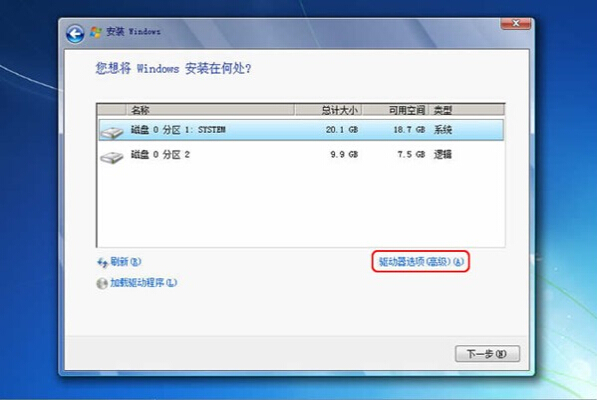
  2. 十二、点击自定义,出现如下图为windows 7选择安装的硬盘分区了,此处可以看到计算机的硬盘分区情况。点击下图中“驱动器选项(高级)”,可以对磁盘进行更多的操作,如删除分区、格式化等。


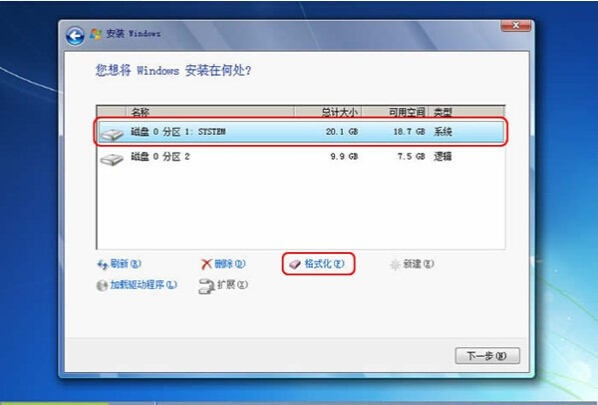
    十三、我们准备将操作系统安装在C盘上,由于是全新安装不想C盘下有其它的文件,所以选择“分区1”,再点击“格式化”。


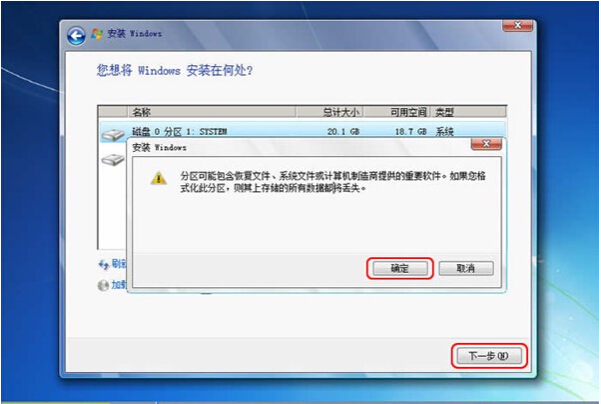
    十四、系统弹出警告窗口,如果格式化此分区,此分区上的数据将丢失。如果C盘没有资料需要备份,则点击“确定”。格式化完成后,点击“下一步”。
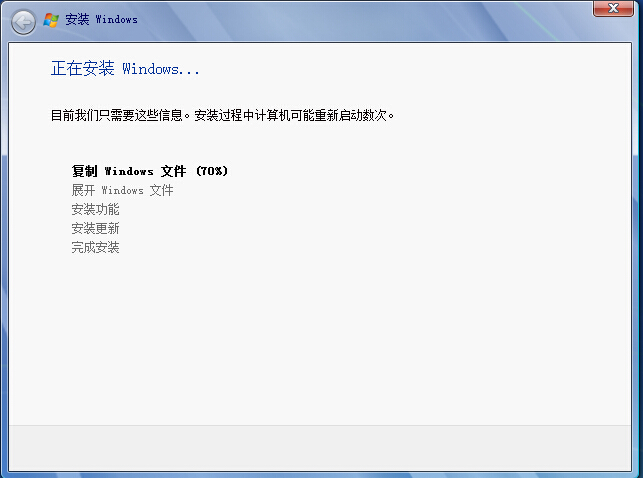
    十五、点击下一步,出现如下图:

  3. 十六、完成后自动重启,重启进入如下图:

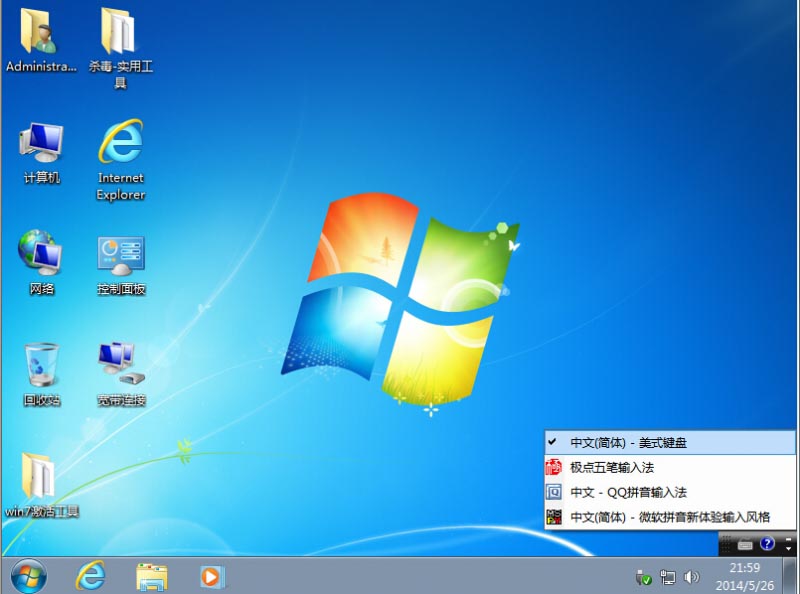
    十七、进入后继续安装,直到出现WINDOWS界面,如下图


    至此,Win7系统安装版在PE下安装完成!(以上操作也可以省略第二步,其余步骤操作可以在WINDOWS下完成!)

顶一下
(5)
71.4%
踩一下
(2)
28.6%
点击这里给我发消息