U盘PE|
w764位旗舰版下载
|
U盘装win7系统
|
U盘启动
|
win7pe
|
win10下载
|
加入收藏
土豆PE官网
U盘PE,U盘装win7系统,win7pe,U盘启动,U盘装系统,w764位旗舰版下载站!
热门搜索:
w764位旗舰版下载|
U盘装win7系统|
U盘启动|
U盘PE|
U盘装系统|
win7pe|
win10下载
|
首 页
Win11系统下载
Win11激活工具
Win10系统下载
Win10激活工具
Win7系统下载
XP系统下载
一键重装工具
帮助中心
土豆U盘PE
当前位置
主页
>
Win7系统下载
>
win7技巧
>
WIN7找回消失搜索框的方法
2015-04-10 14:22 编辑:土豆PE 人气:次
大家在操作电脑的过程中都会使用到搜索框,我们可以通过搜索框快速的找到我们所要的软件或程序,十分的方便。但是有朋友说电脑搜索框不见了,这是怎么回事,又该怎么办?今天小编就教大家如何找回消失的搜索框。
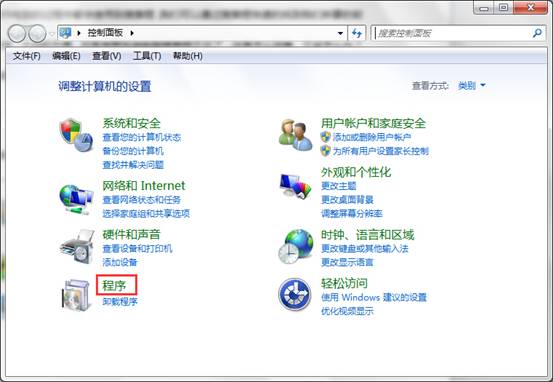
一、点击“开始→控制面板”,接着双击打开“程序”。如下图所示:
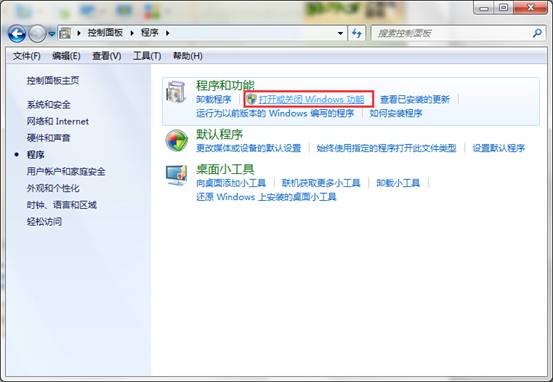
二、接着在打开的窗口中,点击“打开或关闭Windows 功能”,如下图所示:
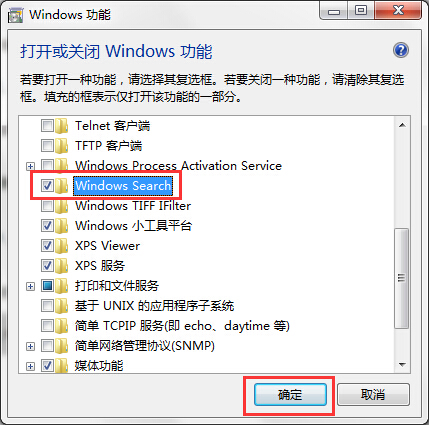
三、然后在打开的窗口中对话框中,找到并勾选“Windows Serach”,点击“确定”如下图所示:
上面所介绍的就是如何找回消失的搜索框的方法了。有了搜索框让我们操作更加方便,如果你也遇到类似的问题,可以根据以上的操作,尽快找回搜索框。
顶一下
(5)
71.4%
踩一下
(2)
28.6%
上一篇:
WIN7删除电脑病毒文件夹
下一篇:
WIN7设置搜索历史记录不留痕迹
官方推荐
Win7 旗舰版 64位快速装机版 V2021.0
2021年WIN7旗舰版 64位纯净版
Win7旗舰版 32位快速装机版 V2021.08
2021年WIN7旗舰版 64位装机版
2021年WIN7旗舰版 32位装机版
2021年WIN7旗舰版 32位纯净版
系统帮助
教你华硕bios怎么进入
打印机打出来是白纸是什么原因?打
U盘启动盘一键启动按键大全
怎么用u启动U盘启动盘对u盘低级格
惠普战66四代怎么进入bios设置U盘启
微星gf65笔记本怎么使用bios设置u盘
u盘缩水了怎么复原 u盘缩水盘是什
u盘读写速度一般多少 u盘读写速度
机箱电源线接法图解以及详细教程
如何手动创建esp分区
分区4K对齐那些事,你想知道的都在
如何通过命令行对u盘格式化操作教