U盘PE| w764位旗舰版下载 | U盘装win7系统 | U盘启动 |win7pe | win10下载 |加入收藏土豆PE官网U盘PE,U盘装win7系统,win7pe,U盘启动,U盘装系统,w764位旗舰版下载站!

当前位置主页 > Win7系统下载 > win7技巧 >

Windows 7 教你随意调整硬盘盘符

2015-04-10 14:33   编辑:土豆PE    人气:

Win7的那些实用技巧系列——随意调整硬盘分区盘符

  windows7硬盘盘符调整的功能,操作很简单,调整错乱的盘符只需点击几下鼠标就可以完成。

  在什么情况下需要用到这个windows7硬盘盘符调整的功能?

  笔者假设三种情况,第一种是在新增加硬盘之后,新硬盘的C盘变成了现在的D盘,而原来的D盘就变成现在的E盘。或者两个硬盘的盘符交错排列。如何把第二个硬盘的盘符按顺序放到第一个硬盘盘符的后面?

  第二种,新买的笔记本本来只有一个分区,对硬盘进行分区之后,新的分区为E盘,因为光驱的盘符默认是D盘。如何把光驱盘符调整到硬盘盘符之后?

  第三种情况,对现在的硬盘新增加了一个分区,但该分区的盘符并非我想要的,想重新安排盘符(下面就是按照这个方法来演示)。

  假如有第四种,可能是因为使用了盗版windows7的原因。

  windows7调整盘符详解

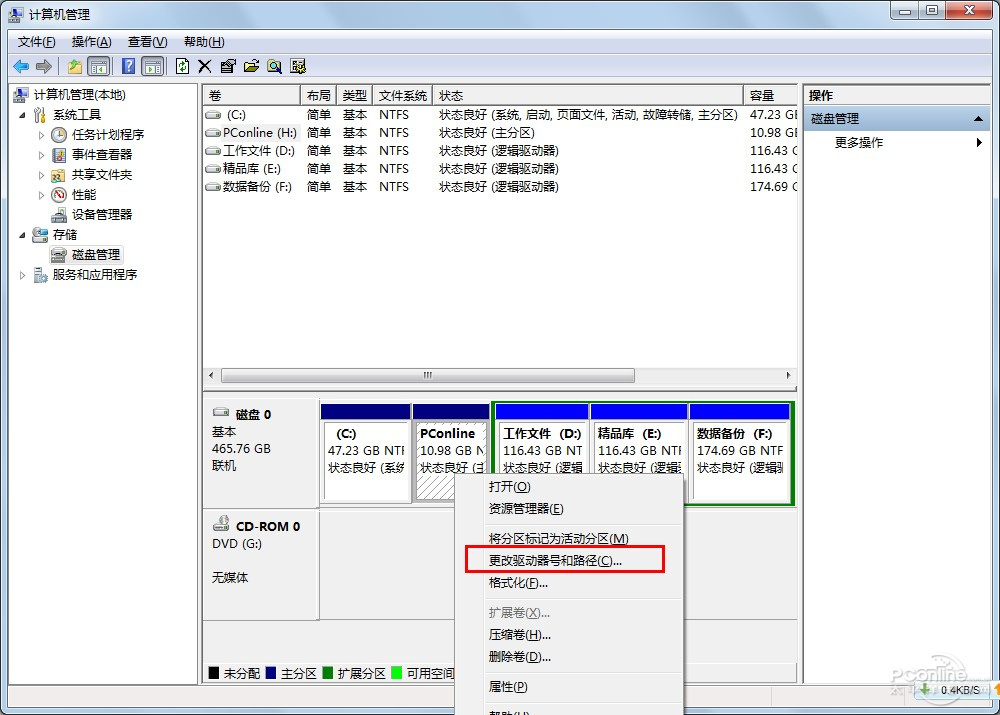
  要在windows7里调整盘符,首先得先打开磁盘管理。在windows7开始搜索框里搜索“计算机管理”即可打开。

  然后,点击想调整的盘符,例如表明是PConline的“H”盘,然后再点击“更改驱动器号和路径”。
<a href='http://www.tudoupe.com/xt/' target='_blank'><u><a href='http://www.tudoupe.com/xt/' target='_blank'><u>windows7</u></a></u></a>
点击“更改驱动器号和路径”

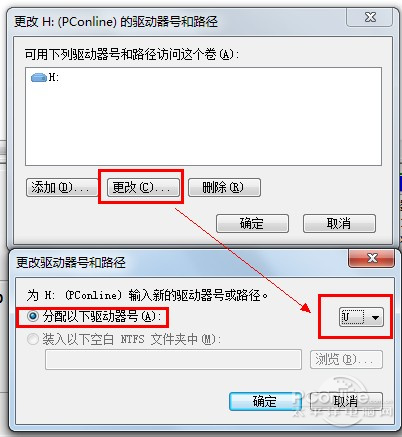
  点击“更改”,即可调整现在的盘符。再在弹出的窗口中选择自己想要安排的盘符,例如笔者选择的“U”。
<a href='http://www.tudoupe.com/xt/' target='_blank'><u><a href='http://www.tudoupe.com/xt/' target='_blank'><u>windows7</u></a></u></a>
更改盘符一步就行

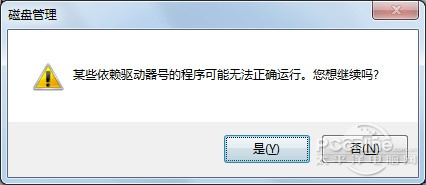
   windows7的提示其实是非常人性化的。下面的提示是提醒用户,假如你的MSN等软件安装到这个盘,一旦修改了盘符,这些软件将有可能无法运行。

  如果确保是没问题的,那就点击“是”。
<a href='http://www.tudoupe.com/xt/' target='_blank'><u><a href='http://www.tudoupe.com/xt/' target='_blank'><u>windows7</u></a></u></a>
点击“是”

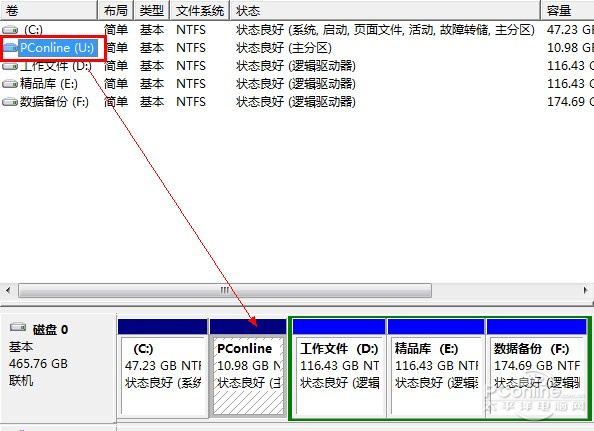
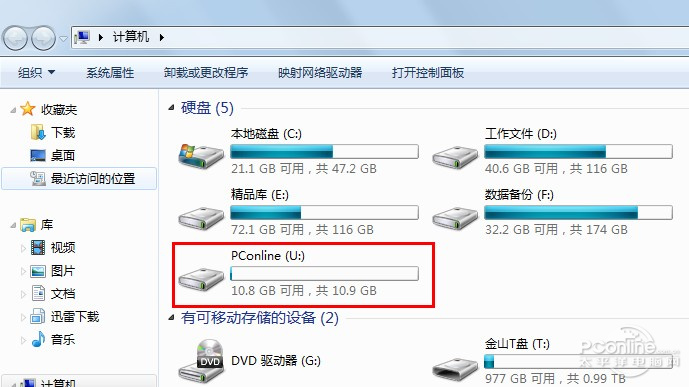
  最后,更改成功,原来的“H”盘已经变成现在的“U”盘。

<a href='http://www.tudoupe.com/xt/' target='_blank'><u><a href='http://www.tudoupe.com/xt/' target='_blank'><u>windows7</u></a></u></a>
已经成功在windows7下修改盘符

<a href='http://www.tudoupe.com/xt/' target='_blank'><u><a href='http://www.tudoupe.com/xt/' target='_blank'><u>windows7</u></a></u></a>
windows7计算机里可以看到“成果”

   写在最后

  遥想当年笔者不懂如何调整盘符,在Win98时代采取调整盘符的方法是重装系统(往事不堪回首啊),让系统自动识别盘符。

  现在,在windows7里调整盘符不再是一件难事,轻松点击几下就可完成。如果想要调整所有的盘符,重复上面的操作就行。

顶一下
(5)
71.4%
踩一下
(2)
28.6%
点击这里给我发消息