
当前位置主页 > Win7系统下载 > win7技巧 >
Win7功能分屏、窗口切换、任务栏预览、快速隐藏
2015-04-10 14:36 编辑:土豆PE 人气:次
一、快速分屏功能
笔者用的是23.6英寸全高清的显示器,由于经常需要处理一些图片、表格,经常需要左右分屏处理文件,而有快速将窗口进行分屏的功能相当实用,具体操作见下图。
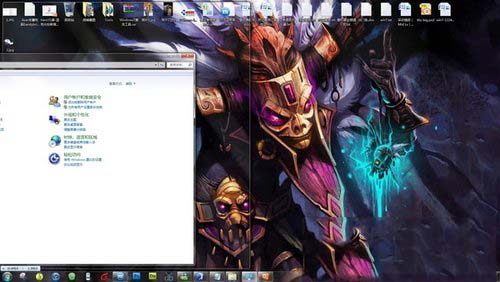
▲图1
需要分平时可用鼠标拖动窗口至桌面最左边,当出现上图画面时就可以松开鼠标,窗口会自动占据左半边屏幕。
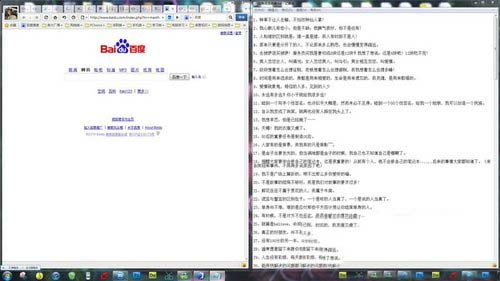
▲图2
同理在将另一半的窗口拖到右边去,这样就可以实现分屏操作了。
二、更帅气的窗口切换
Alt+Tab很多人都用过是窗口的切换快捷键,但是你试过按windows键+tab吗?其实这也是窗口切换键,但效果完全不一样。
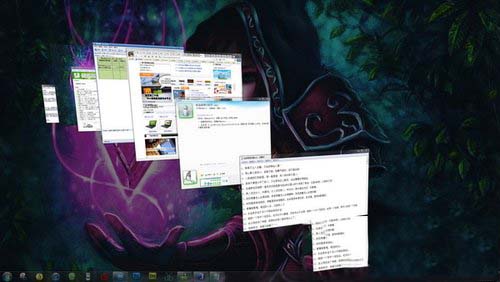
▲图3
更加立体的窗口切换虽然在vista系统上就已经如此设计,但windows7配合本身的玻璃特效使用起来更加帅气。
三、更直观的任务栏预览
windows7的任务栏有了很大改进,这一点用过Win7的朋友都深有体会,这其中除了绚丽的玻璃特效和整合同类任务的功能外,这个更加直观预览任务栏的功能相当实用,如下图最下方的两个小窗口,直观的界面可让你快速找到想要的那个小窗。
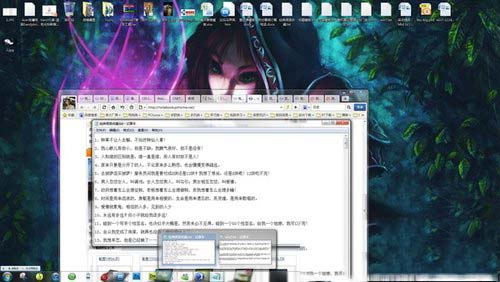
▲图4
快速预览任务栏的多窗口内容,只需要将鼠标放在任务栏上即可
顶一下
(5)
71.4%
踩一下
(2)
28.6%
- 上一篇:解读Win7新功能小细节隐藏的大秘密
- 下一篇:win7隐藏分区的作用和注意事项