
当前位置主页 > Win8系统下载 > win8技巧 >
Windows 8 Metro平板电脑操作图解
2015-04-15 15:49 编辑:土豆PE 人气:次
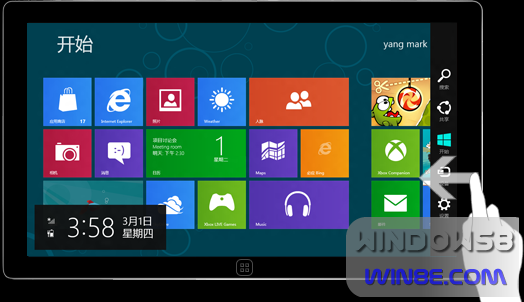
1.超级按钮:在Metro屏幕中,手指在屏幕右侧轻轻往左滑动,便可以调出“超级按钮”,这里可以进行文件搜索、分享、设备管理、常用设置等。
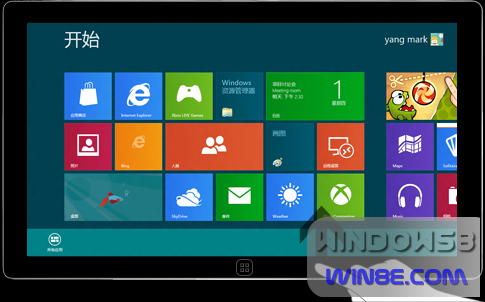
2.所有应用:在Metro屏幕中,手指在屏幕底部轻轻往上滑动,在弹出的应用栏中点击“所有应用”即可找到所有应用。
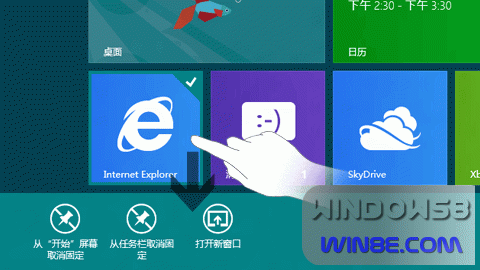
3.固定解锁应用:在Metro屏幕或所有应用界面中,对某个应用用手指向上或向下滑动,即可弹出右键菜单,固定解锁,都可以在这里设定。
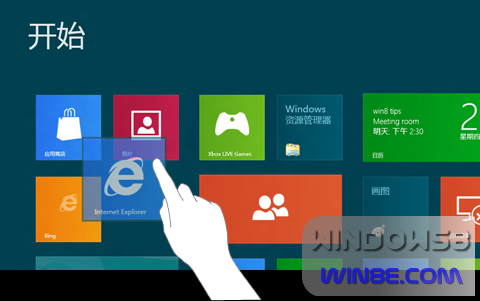
4.移动应用:在Metro屏幕中,手指点住应用并拖动,可以随意调整他们在Metro屏幕上的位置。
5.多任务切换:如果你打开了多个应用,可以手指点住屏幕的左侧边缘并向右滑动,便会切换到下一个应用。
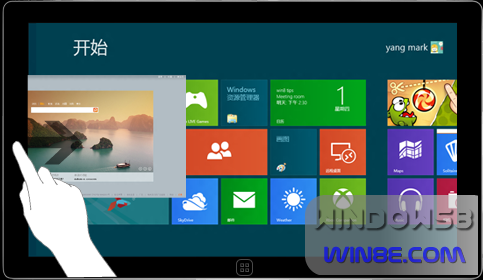
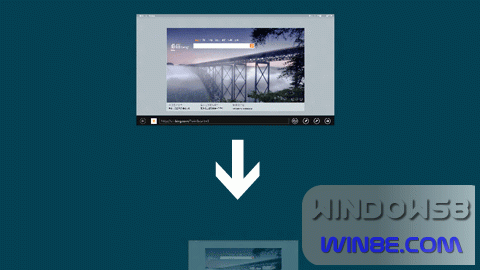
6.关闭应用:如果想关闭Metro屏幕中打开的应用,手指在屏幕顶部点住并向下拖拽至屏幕底部后松手,便可以关闭当前浏览的应用。
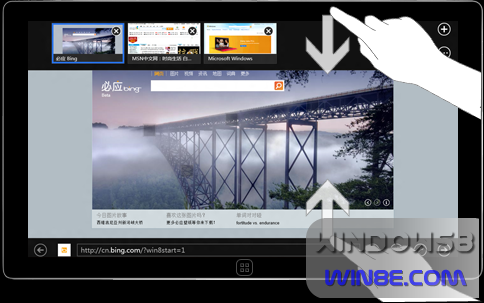
7.IE 10菜单:在 Internet Explorer 10 中,用手指向上或向下滑动,即可调出IE选项卡及相关菜单。
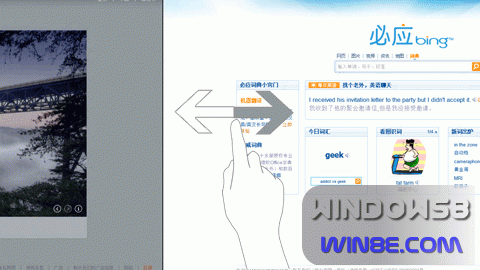
8.IE 10的前进 后退:在 Internet Explorer 10 中,用手指向左或向右滑动即为本网页的前进和后退操作。
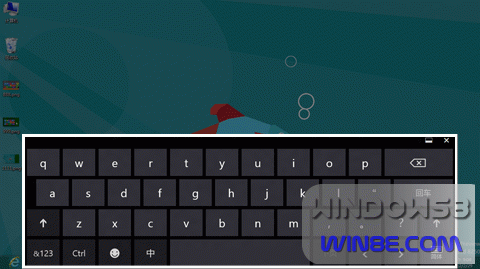
9.触摸键盘:除传统桌面外,手指点击输入框,即可自动弹出触摸键盘。传统桌面中,手指点击任务栏上触摸键盘图标,即可弹出触摸键盘。
顶一下
(5)
71.4%
踩一下
(2)
28.6%
- 上一篇:Win 8 Metro程序怎样在后台运行
- 下一篇:Win8增加更多的Metro应用