
当前位置主页 > Win8系统下载 > win8技巧 >
Win8.1无法打开应用商店解决办法
2015-04-15 15:45 编辑:土豆PE 人气:次
安装Windows8.1系统之后,如果有朋友遇到win8.1应用商店打不开的情况,可以来看看绿茶小编带来了以下几种解决方法,win8.1商店打不开这个故障还是比较常见的,所以大家可以先来看看方法,防备一下。
一、win8.1应用商店网络连通后打不开,首先要确保你的网络是连通的。
1、修改DNS的方法:
使用谷歌提供的免费DNS:8.8.8.8 和 8.8.4.4 修改方法:
依次点击:网络和共享中心--网络链接--更改设备器设置--本地链接 --(TCP/IPV4)--属性 修改DNS
2、按下快捷组合键 Win+X --点击命令提示符(管理员)--输入 netsh 然后回车,输入winhttp 回车--输入import proxy source=ie 回车,然后重启电脑
3、关闭网络防火墙
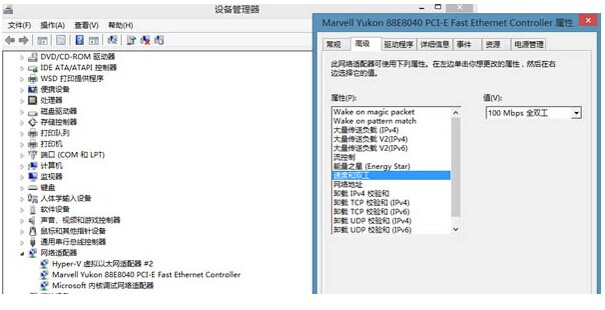
4、如果以上方法都不能解决问题,可以尝试更改网卡的速度和双工的值,如下图:
1、先大家按Windows(徽标键)+ X 组合快捷键,之后会弹出常用快捷操作菜单,之后我们选择打开“命令提示符(管理员)”项
⒉、如上图,点击“命令提示符(管理员)”选项后,会弹出一个CMD命令操作窗口,我们在命令操作窗口中输入输入:netsh 命令,并按回车键,
之后我们再输入:winhttp 命令,同样再按回车键,
3、后我们再次输入命令:import proxy source=ie 并按回车键确认运行
修复IE命令:import proxy source=ie
这些主要使用了一些命令符修复网络,其中netsh命令用来重新网络配置命,winhttp则用来修复Windows系统服务以及一些接口程序处理,import proxy source=ie命令则用来修复IE。
- 上一篇:Win8系统打开应用程序无响应问题解决方法
- 下一篇:Win8快捷方式小箭头去除方法