
当前位置主页 > Win8系统下载 > 系统大全-Win8系统下载 >
windows8.1正版32位升级windows10系统下载
2015-03-27 14:45 编辑:土豆PE 人气:次
Windows8.1正版32位升级Windows10系统下载
Windows8.1正版32位升级Windows10系统下载
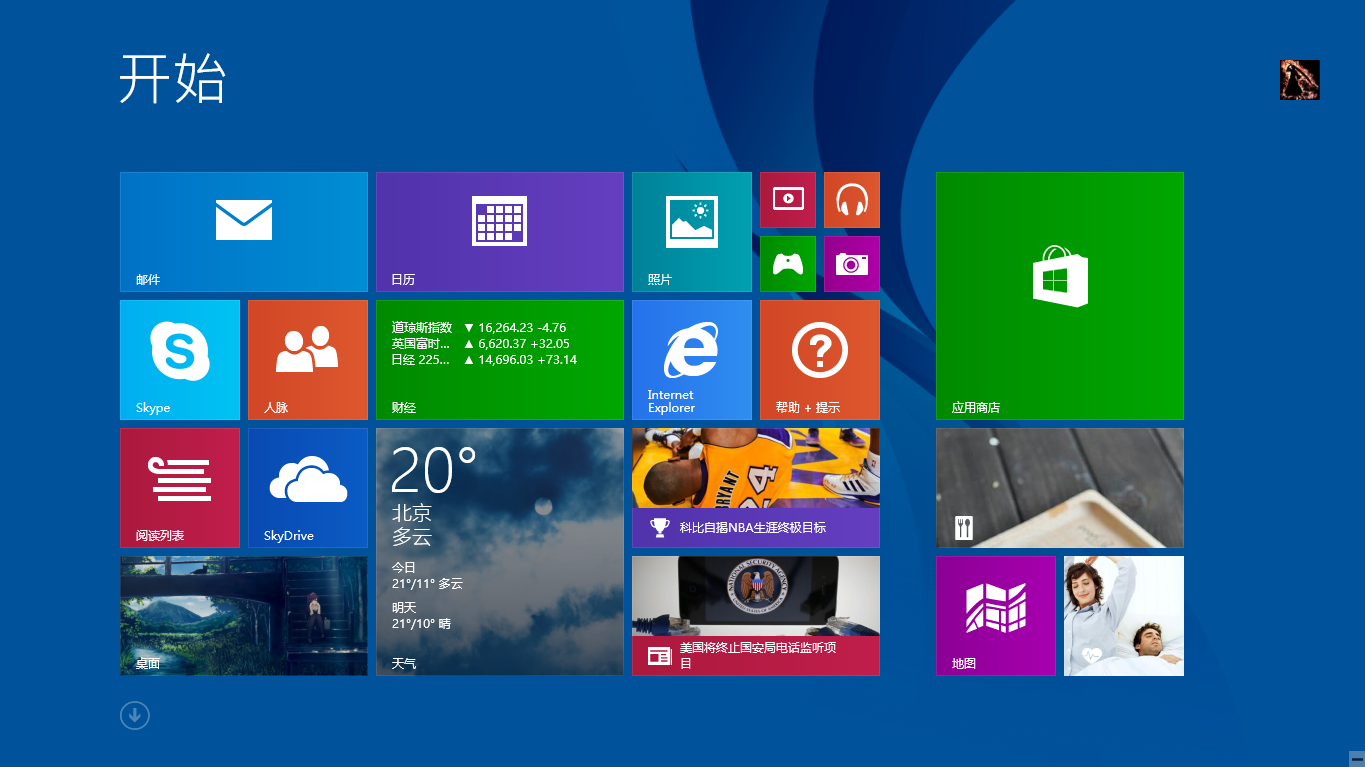
win8.1已经发布好久了,大家都已经很熟悉,也已经用的很久了。虽然微软官方宣布盗版win8.1可以升级到WIN10,可后面一序列的发言都让人感觉到不舒心,所以本站决定发布正版Windows8.1 32位系统供大家下载。当然,既是正版,就不可能是GHOST版,所以在安装的时候还是比较麻烦的,不过大家可以参考本站土豆PE安装原版win8.1系统的方法进行安装。
另外再和大家介绍一下Windows8.1隐藏功能,希望大家别错过了。
1、下载Win10预览版镜像,需要注意的是,简体中文Win10预览版分为32位和64位系统,两种版本,如果电脑内存大于4GB,请下载64位版,如果内存不足4GB,选择32位版即可。
3、接下来会看到 正在保存你已准备好进行安装 的提示,这里主要是在进行环境监测,这里需要等待一会,直到底部的 下一步 可以点击为止。
4、检查完成后,安装程序会列出你需要注意的事项,比如系统功能的缺失或现有软件的兼容性等,我们一般点击确定即可。如果检查后,没有出现需要注意的事项则会出现一个界面。
6、再下来这里还会具体的提示您,这里我们选择 保留Windows设置、个人文件和应用选项 ,之后点击底部的 下一步 即可。
7、就会进入win8.1升级Win10的安装过程,我们可以看到升级进度,升级期间,请勿操作电脑,升级过程中,会自动完成几次重启,最后就可以成功将win8.1升级到Win10预览版了。由于这种Win8/8.1升级Win10预览版,属于在线升级的方式,因此需要确保Win8/8.1和Win10系统位数相同。比如我们此前在用的Win8是32位系统,那么下载Win10镜像也应该是32位系统。另外,这种方法属于在线升级方式,不是纯净版安装方式,因此,此前安装在win8.1上的应用和个人文件都会保留。

====================================================
下载地址: Windows8.1正版32位升级Windows10系统下载

7、就会进入win8.1升级Win10的安装过程,我们可以看到升级进度,升级期间,请勿操作电脑,升级过程中,会自动完成几次重启,最后就可以成功将win8.1升级到Win10预览版了。由于这种Win8/8.1升级Win10预览版,属于在线升级的方式,因此需要确保Win8/8.1和Win10系统位数相同。比如我们此前在用的Win8是32位系统,那么下载Win10镜像也应该是32位系统。另外,这种方法属于在线升级方式,不是纯净版安装方式,因此,此前安装在win8.1上的应用和个人文件都会保留。
====================================================
下载地址: Windows8.1正版32位升级Windows10系统下载
顶一下
(5)
71.4%
踩一下
(2)
28.6%