
当前位置主页 > Win10系统下载 > win10技巧 >
分享联想win10改win7bios设置如何操作
2020-07-31 06:17 编辑:土豆PE 人气:次
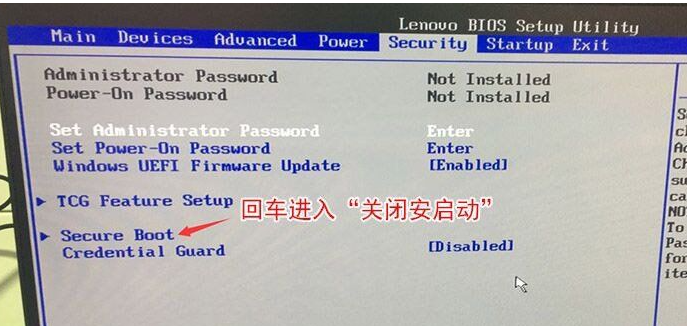
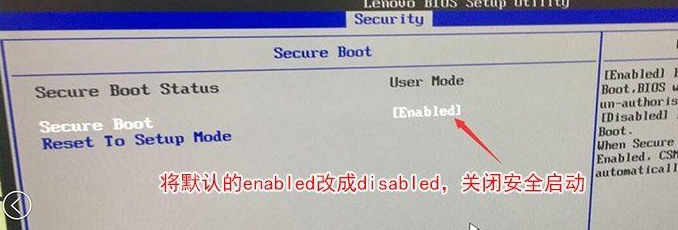
1、电脑重启或开机,也就是在出现联想Logo的时候,连续按F2或Fn+F2进入BIOS,按方向键切换到Security,回车选择将Secure Boot设置成Disabled关闭安全启动。
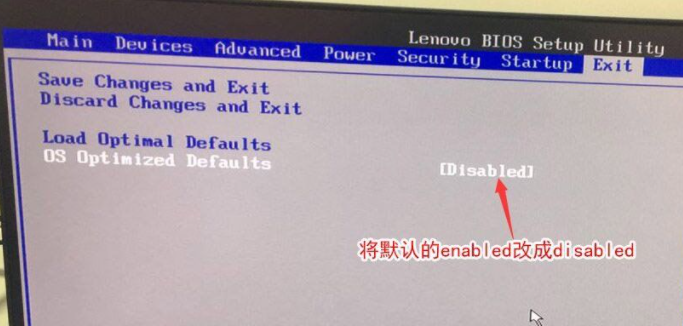
2、切换到Exit,回车把OS Optimized Defaults设置为Disabled。
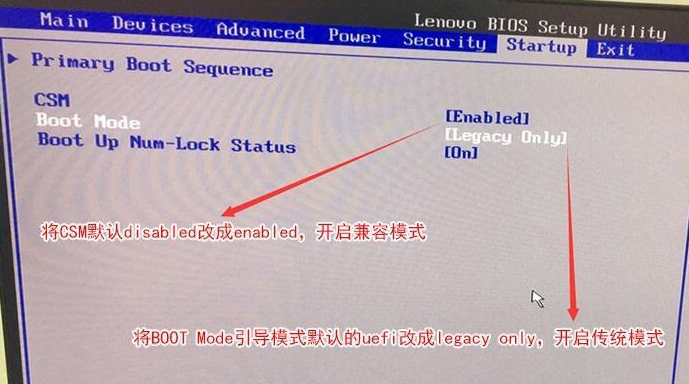
3、Startup下,把Boot Mode从UEFI改成Legacy only引导模式,再把CSM默认Disabled改成Enabled,开启兼容模式。
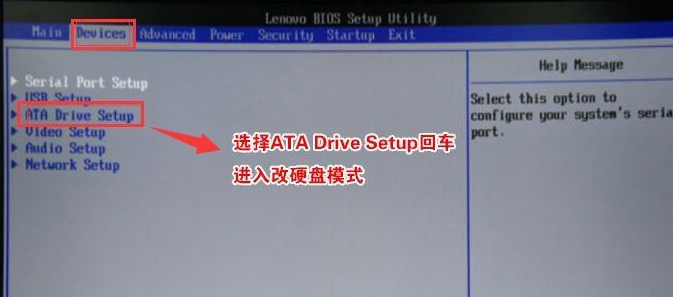
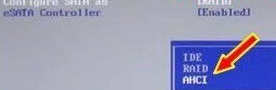
4、切换到Devices项,回车选择ATA Drive Setup,进入改硬盘模式,将Configure SATA as中默认的RAID改成AHCI模式,否则安装Win7时会出现0x0000007b蓝屏,因为Win7中没有集成RAID硬盘驱动,然后选择F10保存设置,在弹出的选项中选择YES。
顶一下
(5)
71.4%
踩一下
(2)
28.6%