
当前位置主页 > Win10系统下载 > win10技巧 >
Win10系统如何设置定时更换电脑密码
2020-10-17 08:58 编辑:土豆PE 人气:次
很多用户在使用电脑的时候,为了防止别人乱动自己电脑或者其他原因,一般都会给电脑设置密码。而当密码到了使用期限的时候,系统一般都会自动更新我们的密码,虽然这个行为有利于我们的电脑安全,但是对于一些有想法的小伙伴就会问到,那我们能不能自己设置定时更改密码以及如何设置定时更换密码呢?接下来小编就是专门来给大家讲讲Win10系统如何设置定时更换电脑密码,有需要的跟着小编往下看吧!
操作过程:
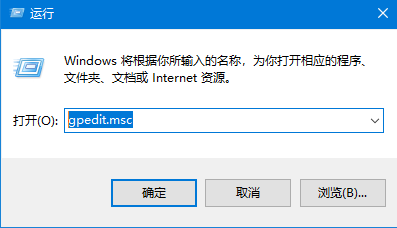
1、我们需要按win+R打开运行,之后输入gpedit.msc。
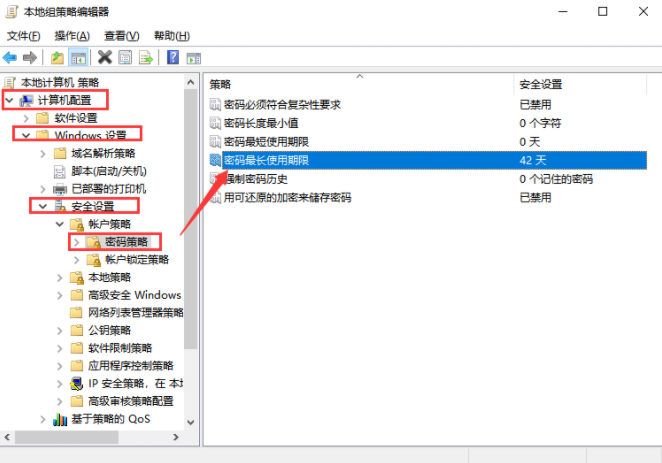
2、接着在打开的本地组策略界面,根据路径找到密码策略,之后选择密码最长使用期限。
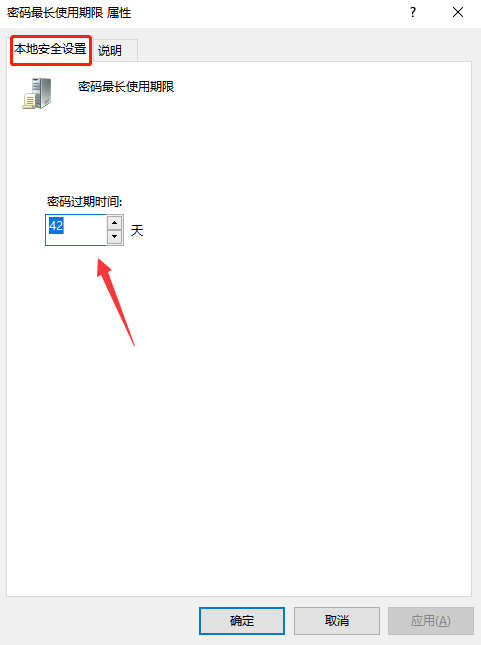
3、接着在打开的窗口中,定位到本地安全设置,之后根据需要设置密码过期时间。若想要密码永不过期,则将数据修改为0,否则到了设置的期限之后,系统则会自动更新密码。
顶一下
(5)
71.4%
踩一下
(2)
28.6%
- 上一篇:电脑常用telnet命令详解
- 下一篇:笔记本win10键盘全部没反应怎么办