
当前位置主页 > Win10系统下载 > win10技巧 >
win10系统打开"USB选择性暂停设置"的方法
2018-04-16 21:51 编辑:土豆PE 人气:次
win10系统自带了“USB选择性暂停设置”功能,开启该功能后会帮助我们更好地节省电源等。那么Windows10系统如何打开USB选择性暂停设置呢?
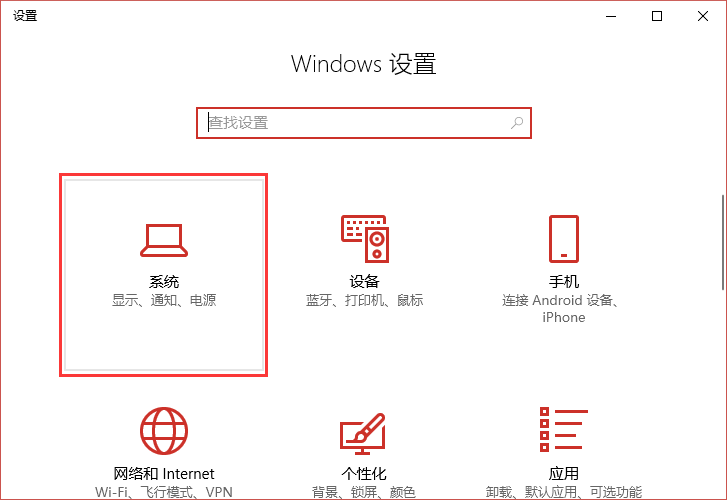
1、按WIN+ I,调出windows设备,并单击选择“系统”;
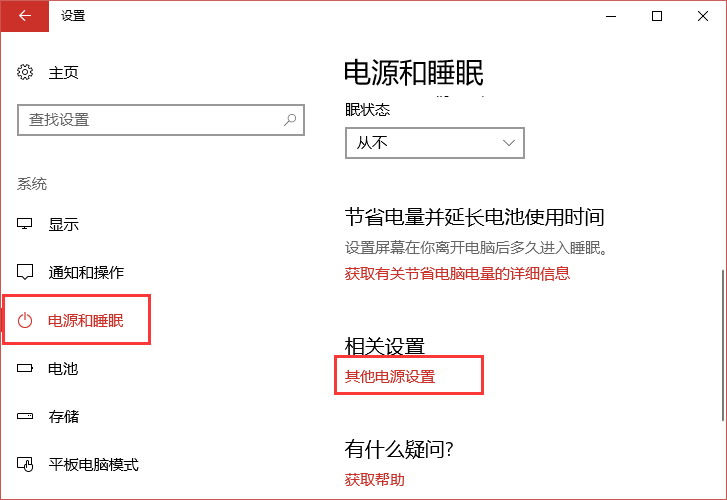
2、之后,左边选择”电源和睡眠“,在右边选择相关设置下的”其它电源设置“;
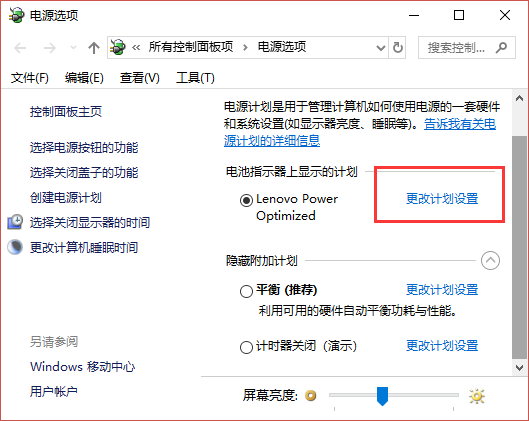
3、然后,在右边选择”更改计划设置“,如图所示,要记得更改正在使用的计划;
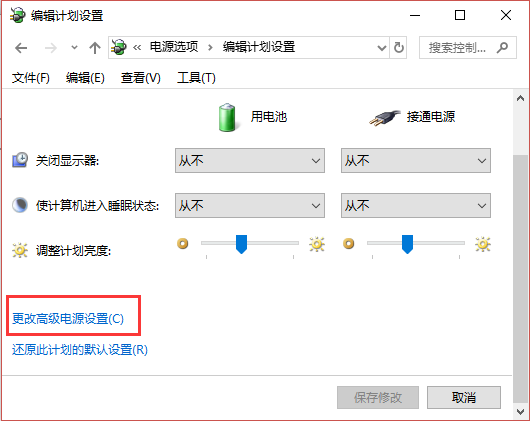
4、然后,在下方选择”更改高级电源设置“;
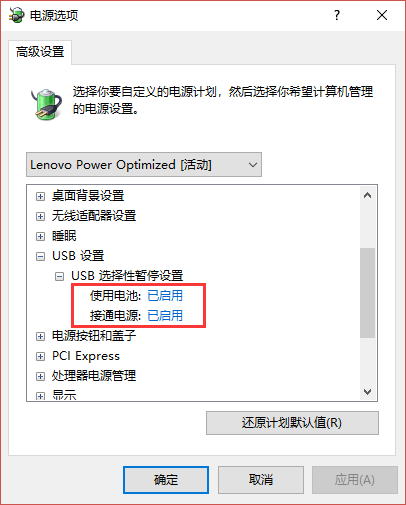
5、在高级设置对话框,在项目列表中点开“USB选择性暂停设置”,然后点击后面的向下箭头,里面有两个选项:1、已禁用;2、已启用,我们可以根据个人实际情况选择设定方式后,点击底部的“确定”即可。
以上就是土豆PE整理win10系统打开"USB选择性暂停设置"的方法,希望对大家有所帮助。
1、按WIN+ I,调出windows设备,并单击选择“系统”;
2、之后,左边选择”电源和睡眠“,在右边选择相关设置下的”其它电源设置“;
3、然后,在右边选择”更改计划设置“,如图所示,要记得更改正在使用的计划;
4、然后,在下方选择”更改高级电源设置“;
5、在高级设置对话框,在项目列表中点开“USB选择性暂停设置”,然后点击后面的向下箭头,里面有两个选项:1、已禁用;2、已启用,我们可以根据个人实际情况选择设定方式后,点击底部的“确定”即可。
以上就是土豆PE整理win10系统打开"USB选择性暂停设置"的方法,希望对大家有所帮助。
顶一下
(5)
71.4%
踩一下
(2)
28.6%