
当前位置主页 > Win10系统下载 > win10技巧 >
Win10系统添加网络打印机的方法
2017-11-06 07:34 编辑:土豆PE 人气:次
由于网络打印机的普及,它的安装简便,一根网线到打印机,即可共享,没有了电脑共享带来的设置,系统方面的各种烦恼,因此受到很多企事业单位的喜欢,下面就是添加网络打印机的方法!
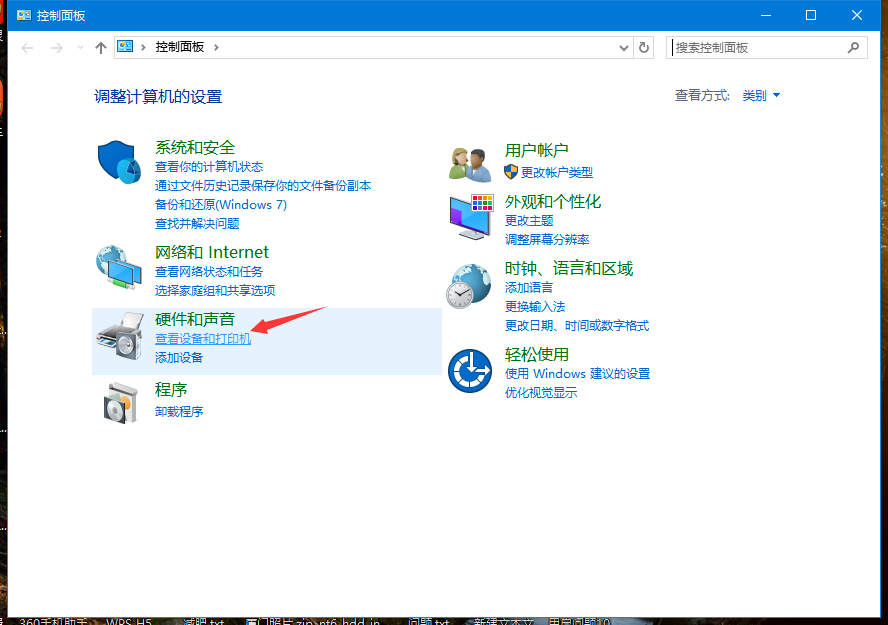
1、首先打开控制面板,点击“查看设备和打印机”。
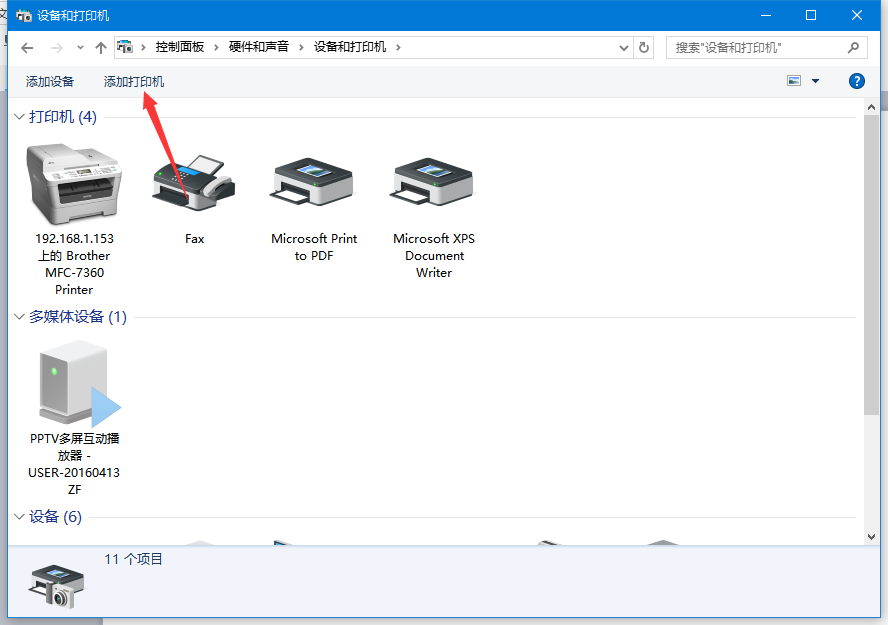
2、在打印机界面中点击“添加打印机”。
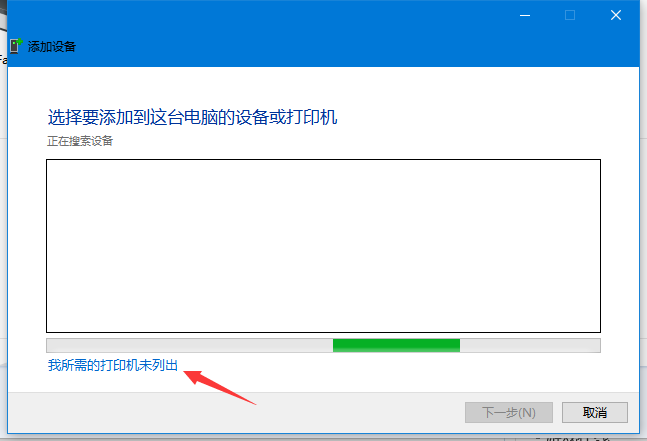
3、点击“我所需的打印机未列出”。
4、勾选“使用TCP/IP地址或主机名添加打印机”。
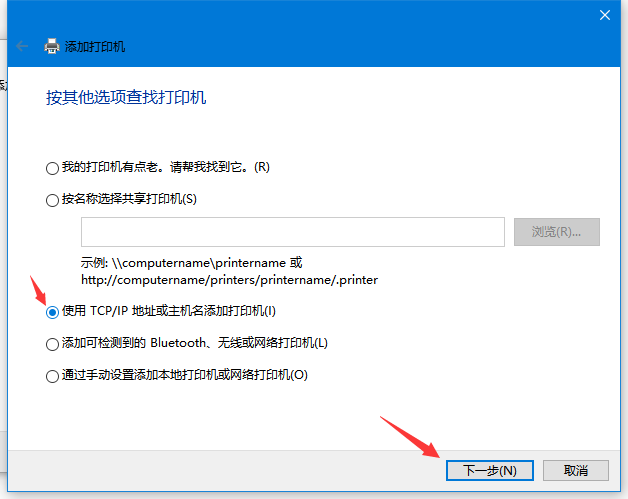
5、输入网络打印机的IP地址,点击下一步。
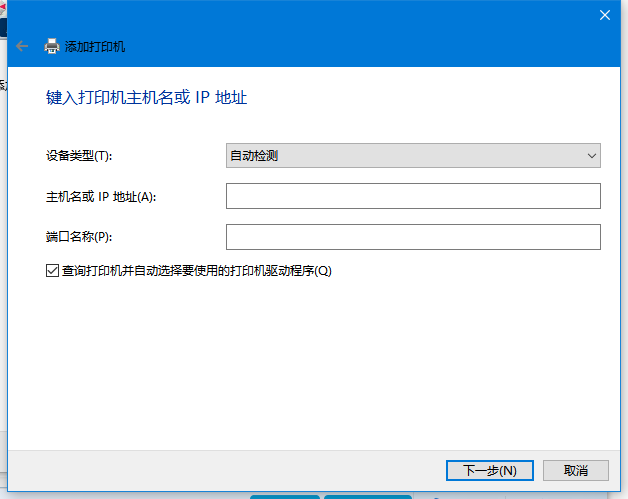
备注、连接到网络打印机,安装驱动程序,一般可从网络打印机处获取到驱动程序,如果没有,可上网下载相关型号的打印机驱动。安装完成后就可以使用网络打印机了,在电脑的打印机设置中可以将网络打印机设置为默认打印机。
以上就是土豆PE对Win10如何使用网络打印机
顶一下
(5)
71.4%
踩一下
(2)
28.6%
- 上一篇:Win10系统如何共享打印机
- 下一篇:Win10屏幕键盘太小如何调整?