
当前位置主页 > Win10系统下载 > win10技巧 >
如何更改win10开始菜单磁贴图标?
2016-11-25 14:28 编辑:土豆PE 人气:次
如何更改win10开始菜单磁贴图标?
直接看方法吧:
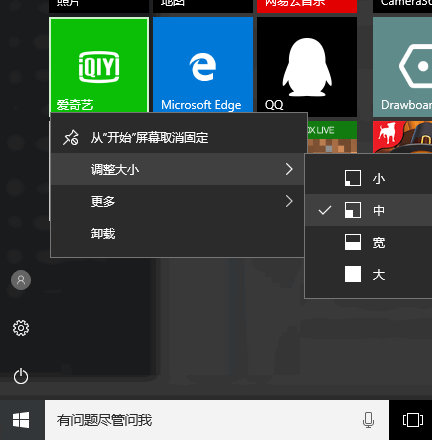
1、先准备好一张105*150的PNG格式图片一张,用来替换原来的程序的磁贴图标
2、打开C:\Program Files\WindowsApps 文件夹,并在该文件夹中找到你在替换的磁贴图标(该磁贴图标一般在对应的程序文件夹中的“Assets”文件夹,也有可能在有的应用图标是在images文件夹里,还有的是在Resources 文件夹里,多找一下就可以找到了)
3、图片找到后,把原来准备好的PNG格式图片命名是该图片的名,并复制过来替换掉来的图片
4、再打开开始菜单,就会发现,对应程序上磁贴已经显示为替换的图片。
说明:
1、WindowsApps是系统隐藏文件夹,需要把隐藏文件夹显示出来。
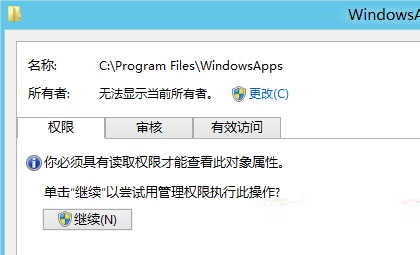
2、需要权限才能操作,可以设置WindowsApps文件夹为可以更改。方法如下:
右键点击WindowsApps,选择“属性”,切换到“安全”选项卡,点击“高级”,弹出“WindowsApps的高级安全设置”窗口,点击“更改”,在弹出的“选择用户或组”窗口中的文本框中输入当前用户名称,然后点击右侧的“检查名称”按钮会显示详细名称。最后是确定
以上如何更改win10开始菜单磁贴图标?内容出自土豆PE,感谢浏览~!
顶一下
(5)
71.4%
踩一下
(2)
28.6%