
当前位置主页 > Win10系统下载 > win10技巧 >
[win10技巧]设置文件最高的管理权限
2016-09-01 09:25 编辑:土豆PE 人气:次
设置文件最高的管理权限
对文件进行一些比较高级的操作,需要要获取最高管理权限。
1、打开高级设置对话框:打开"客户资料属性"对话框,选择M安全"选 项卡,然后单击右下角的高级按钮。接着,单击“更改权限”按钮:打开"客户资料的高级安全设置"对话框,在 "权限”选项卡中单击更改权限按钮。接下来,添加需设置的账户:打开更改设置权限的设置对话框,单击添加按钮。
2、.单击“高级”按钮:打开"选择用户或组"对话框,保持默认设置的对 象类型和查找位置不变,单击高级按钮。接着,查找用户账户:打开对应的对话框.此时,在"搜素结果"列表 框中没有任何内容,单击立即查找按钮。接着,选择需设置的账户:在"捜素结果"列表框中将显示出搜索结果, 这里选择账户,然后单击确定按钮。
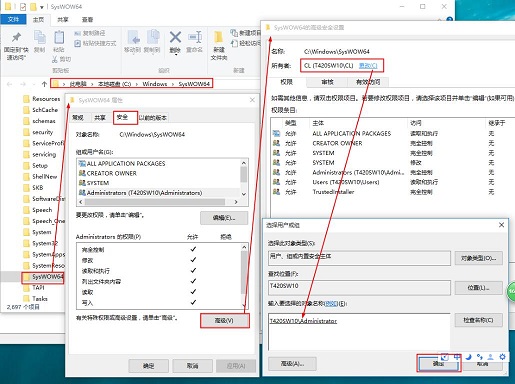
3、查看添加的用户:返回“选择用户或组"对话框,在该对话框的 "输入要选择的对象名称"文本框中添加了本 机中名为bing的用户账户,然后单击确定按钮。
4、设置访问权限:打开"客户资料的权限项目"对话框. 限"列表框中设置"读取权限"为*允许 他都为"拒绝",单击确定按钮。
5、查看设置的用户权限:返回"客户资料的高级安全设置"对话框,在 "权限项目-列表框中可看到添加的账户设置, 单击确定按钮
6、完成文件的高级设置:打开"Windows安全"提示对话框.单击是按钮返回"客户资料的高级安全设置"对话框, 依次单击确定按钮完成设置。
以上设置文件最高的管理权限内容出自土豆PE,感谢浏览~!
顶一下
(5)
71.4%
踩一下
(2)
28.6%