
当前位置主页 > Win10系统下载 > win10技巧 >
[win10技巧]硬盘安装法安装win10系统最新版
2016-01-14 14:52 编辑:土豆PE 人气:次
硬盘安装法安装win10系统最新版
1、首先下载硬盘安装工具nt6安装和win10系统到D盘的根目录下
nt6下载地址:点击下载NT6安装器
win10正式版下载地址:win10最新版下载
2、下载后,把WIN10解压到当前文件夹(也就是D盘的根目录,NT6安装器和解压出来的文件在一起)
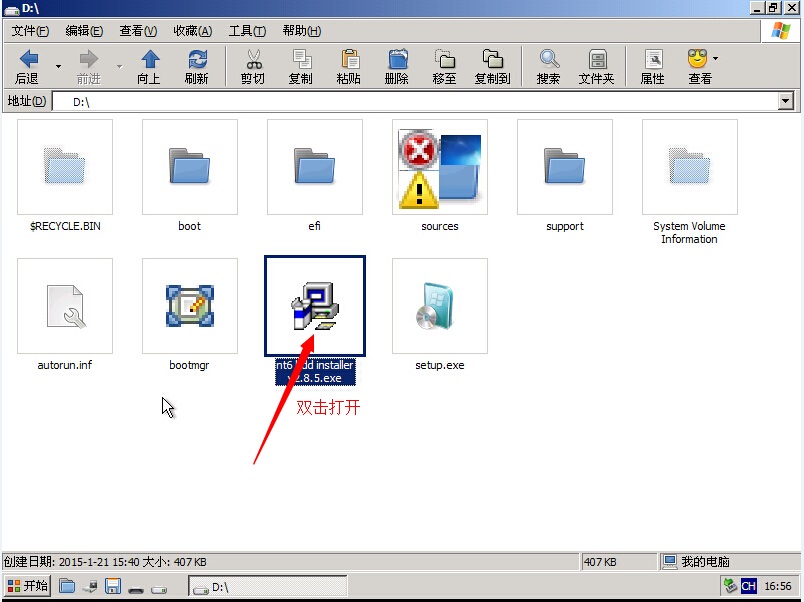
3、打开NT6安装器进行如下操作:选择模式2进行安装。

4、选择重启

5、重启后进入第带EMS的第二项。
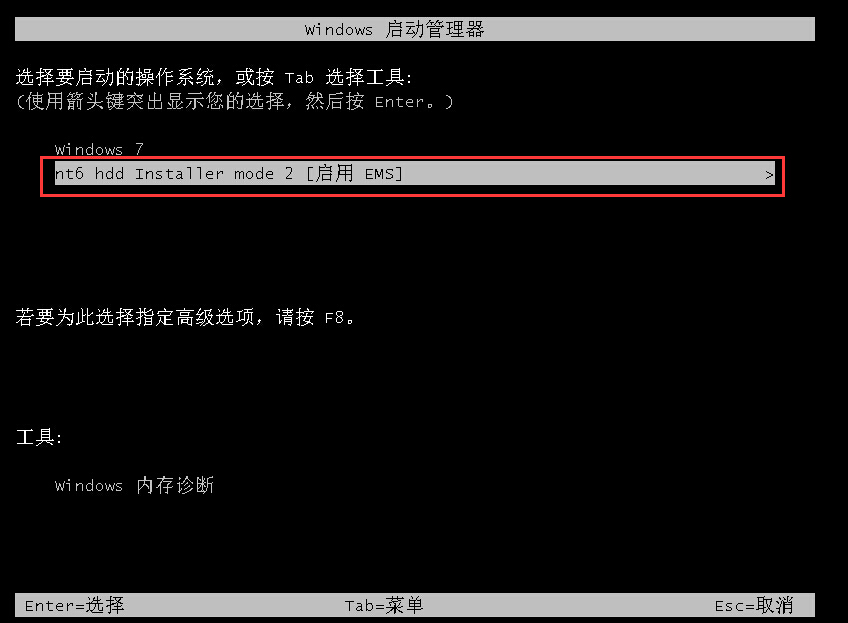
6、进入安装界面:
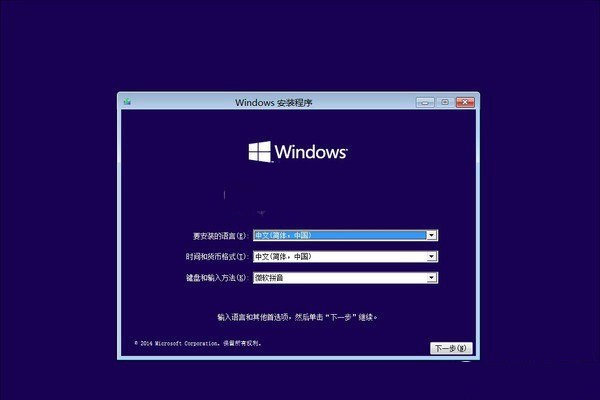
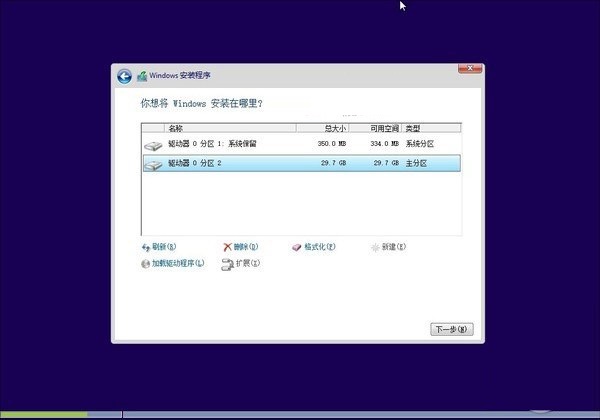
7、中间的同意协议、自定义高级安装,就不上图了,关键是选择安装盘
4、选择重启
5、重启后进入第带EMS的第二项。
6、进入安装界面:
7、中间的同意协议、自定义高级安装,就不上图了,关键是选择安装盘
在这里跟大家说明一下:
如果想保留原来的系统,可选择其它盘来安装win10,这样就成了双系统
如果你不想保留原来的系统,电脑上只要一个win10系统的话,你可以将C盘格式化后再安装。
8、然后进入下一步:
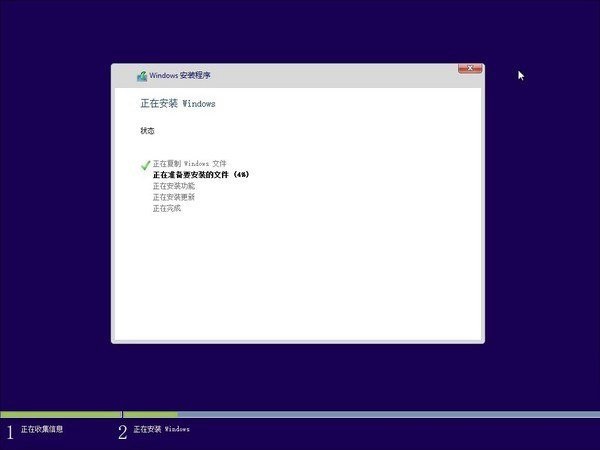
到了这一步以后,后面的安装就简单了,小篇章也不再和大家多讲了。。
以上硬盘安装法安装win10系统最新版内容出自土豆PE,感谢浏览~!
如果想保留原来的系统,可选择其它盘来安装win10,这样就成了双系统
如果你不想保留原来的系统,电脑上只要一个win10系统的话,你可以将C盘格式化后再安装。
8、然后进入下一步:
到了这一步以后,后面的安装就简单了,小篇章也不再和大家多讲了。。
以上硬盘安装法安装win10系统最新版内容出自土豆PE,感谢浏览~!
顶一下
(5)
71.4%
踩一下
(2)
28.6%