
当前位置主页 > Win10系统下载 > win10技巧 >
Win10系统任务栏QQ图标不见了解决办法
2015-04-13 11:47 编辑:土豆PE 人气:次
Win10系统任务栏QQ图标不见了解决办法
在Win10系统中,任务栏QQ图标默认是隐藏的,这给QQ用户带来了不便。那么Win10 QQ图标不显示怎么办?下面为大家详细介绍下Win10任务栏QQ图标不见了解决办法,以下是设置方法。
一、首先再Win10系统中,登陆QQ;
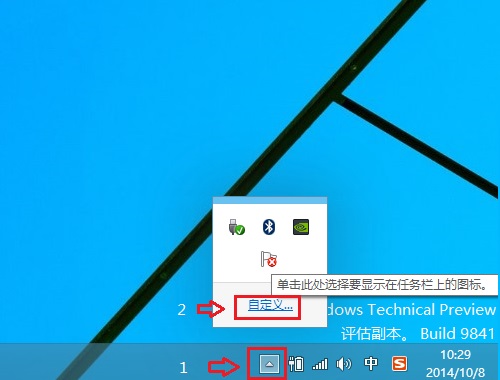
二、然后点击任务栏右下角【显示隐藏的图标】箭头,然后点击【自定义】,如下图所示:
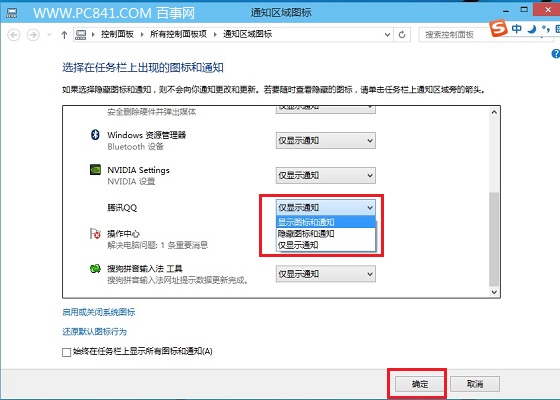
三、在弹出的“通知区域图标”界面中,找到腾讯QQ,然后将行为改为【显示图标和通知】,完成后,点击底部的“确定”,如下图所示。
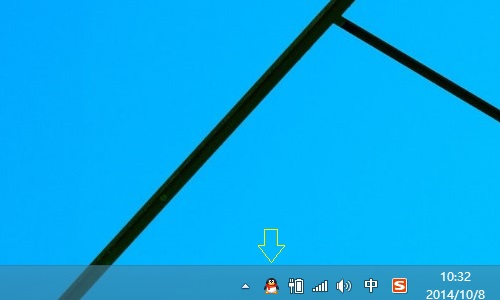
四、以上设置完成后,Win10任务栏QQ图标就显示了,如下图所示。
以上就是Win10任务栏QQ图标不显示的解决办法,希望对大家有所帮助。
顶一下
(5)
71.4%
踩一下
(2)
28.6%
- 上一篇:Win10系统恢复出厂设置教程
- 下一篇:Win10系统怎么安装其他的输入法