

苹果的iPhone和iPad默认采用HEIF图像格式拍摄照片.这些照片有HEIC文件扩展名。在Windows10或Windows11中,只需几击即可查看HEIC文件,或者你可以将它们转换成标准JPEG并查看它们在任何地方。
如何在Windows 10 Photo Application中查看HEIC文件
在最新版本的Windows 10上,您只需几击就能安装HEIC图像文件的支持,这同样适用于Windows 11.
首先,在计算机的文件资源管理器中找到一个 HEIC 文件,然后双击它。如果系统询问您要在哪个应用程序中打开它,请选择“照片”。
提示:如果 HEIC 文件未在照片应用程序中打开,请右键单击 HEIC 文件并选择打开方式 > 照片。
照片应用程序会告诉您“显示此文件需要 HEIF 图像扩展程序”。单击“立即下载并安装”链接从Microsoft Store获取它。它是免费下载的,安装它只需要几分钟。
注: 您还需要安装HEVC视频扩展包。一般成本为99美元。我们有一个方法让你免费获得HEVC视频扩展。如果这个方法不有效,你不想花0.99美元,我们建议您下载下面介绍的免费解决方案。
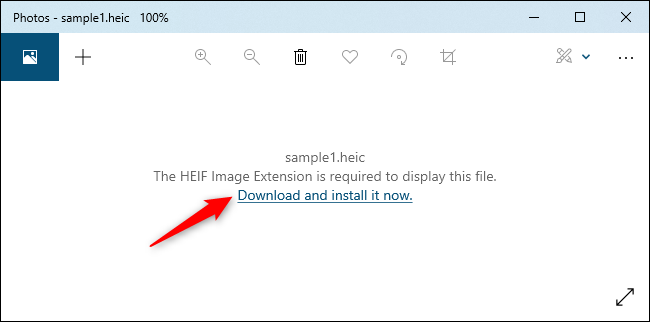
当Windows问您是否想更改应用程序时,请选择Yes。
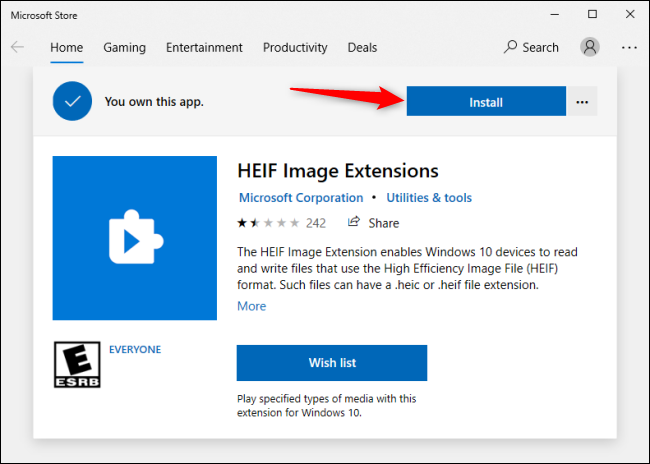
这将打开Microsoft Store应用程序中的HEIF图像扩展页。 点击“安装”按钮下载和安装HEIC图像文件的支持(使用HEIF格式)。
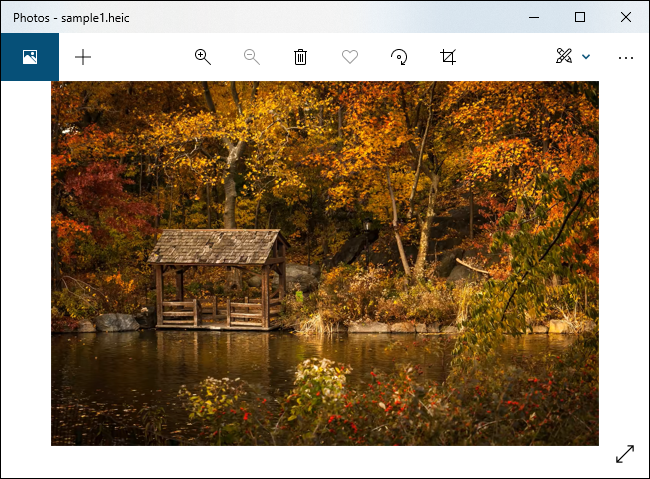
现在,当您在Photo应用程序中打开HEIC图像时,您将能够像其他任何图像文件一样查看它,如JPEG、PNG、GIF或BMP。
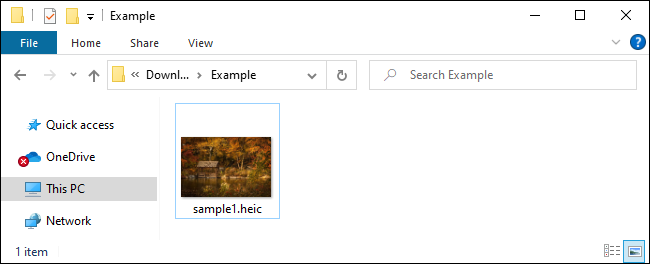
Windows 10文件资源管理器也将自动生成和显示您的HEIC图像文件的快捷方式。
如何在Windows中转换HEIC到JPEG
要在 Windows 上快速轻松地将 HEIC 文件转换为标准 JPG 图像,我们建议您下载并安装 适用于 Windows 的 CopyTrans HEIC。
该工具安装了Windows中HEIC图像的完整支持,因此,它特别有用于Windows 7和Windows 10的较老版本。这些版本在照片应用程序中没有集成支持。它增加了支持HEIC图像的经典Windows照片查看器。
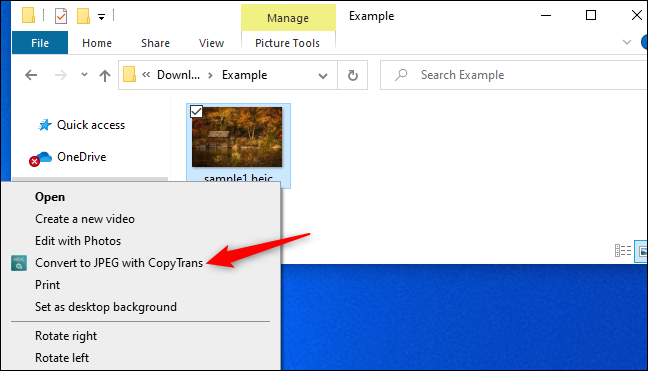
CopyTrans HEIC 还允许您在文件资源管理器中右键单击 HEIC 文件并选择“转换为 JPEG”以快速轻松地将其转换为 JPEG 文件。选择该选项,你将得到图像的JPEG版本,图像被自动放在同原始HEIC文件相同的文件夹中。
JPEG文件具有更广泛的支持,因此这将帮助您在支持JPEG图像但不支持HEIC文件的应用程序中使用HEIC文件。
在文件格式之间转换图像格式任何图像到 JPG | 任何图像到 PNG | HEIC 转 JPG (iPhone) | HEIC 转 JPG (Windows) | HEIC 转 JPG (Mac)办公文件字转PDF | PDF 转 Word | Google Docs 到 Office | PDF 转文本| PDF 转 JPG (Mac) | JPG 转 PDF (iPhone) | JPG 转 PDF (Windows) | DOCX 转 PPTX视频格式动态照片到 GIF 或电影 (iPhone) | MKV 转 MP4 | 任何格式的任何视频音频格式WMA 转 MP3 | WAV 转 MP3 | 视频转 MP3
如何在其他应用程序中打开HEIC图像
越来越多的程序正在获得HEIC图像文件的原始支持 HEIF格式。例如,现在AdobePhotoshop可以打开这些文件,然而,您必须同时安装上述HEIF图像扩展包和HEVC视频扩展软件。
我们还喜欢IrfanView作为一个出色的,简单的图像查看器。正如IrfanView官方 FAQ中所指出的,只要您安装了适用于 Windows 的 CopyTrans HEIC 或安装了 HEIF 和 HEVC 软件包,IrfanVIew将打开HEIC图像文件。
在您最喜欢的图像查看或编辑程序中,有关HEIC支持的更多信息,请在网络上搜索它的名称和"HEIC"。
如何在网络上转换HEIC文件到JPEG
如果您不想安装任何软件,您可以随时使用在线转换工具。只需上传 HEIC 文件,您就可以下载 JPEG。
警告:虽然下列网站对我们非常有用,但我们强烈建议不要上传任何私人照片(或文件或视频)到转换的在线工具。如果照片包含敏感内容,最好把它放在电脑上。另一方面,如果照片对任何人都不感兴趣,因此,上传到网上服务没有真正的问题。这是对任何类型的文件的一般建议。例如,我们建议您也不要将包含敏感财务或业务数据的 PDF 上传到在线 PDF 转换服务。
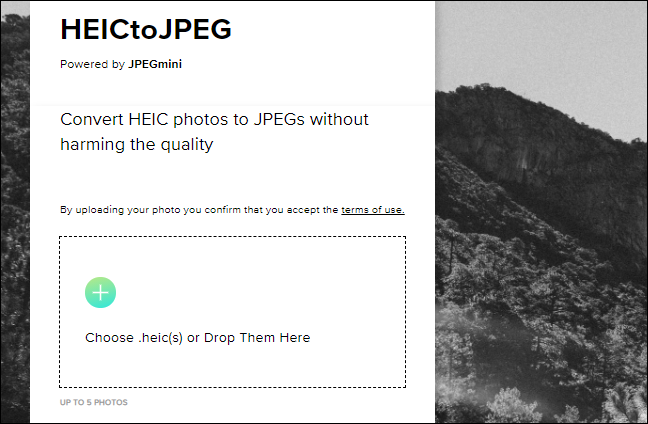
如果您只想进行快速转换,请前往HEICtoJPG.com,一次最多上传五张照片。您可以将一个或多个 HEIC 文件从您的计算机拖放到网页上。
网站将把这些文件转换为JPEG给你,你可以从这页下载生成的JPG文件。
如果你觉得处理HEIC文件不方便,您也可以配置iPhone以默认的更兼容的JPEG格式拍照。然而,HEIC提供较高的图像质量和较小的文件大小。这是一个更现代的图像格式,如果您使用的应用程序支持它,我们建议你继续使用它。
更新,21 年 11 月 8 日东部时间上午 9:30:我们已经检查以确保本文中的所有内容在 Windows 11 中也同样有效。尽管UI更新,有些屏幕可能略有不同,但一切都应该像以前一样运转。你可以使用Irfanview来替换默认的图片应用程序。