
今天我想和你谈谈win11新电脑磁盘分离的问题,有兴趣的人来看看!
通常,新计算机只有一个系统分区,即C磁盘,用户需要单独分离磁盘,将磁盘分成C、D、E等,以便管理存储的日常分类。
那么, Win11系统分区盘如何? 计算机盘有多少分区是合适的?
让我们跟下面的人分享吧!
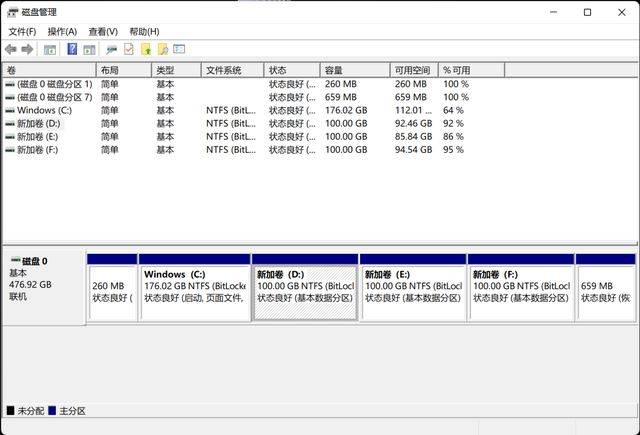
计算机磁盘通常分为几个部分.
一般的固态磁盘是128G、256G、512G和1TB,推荐的分离方式如下:
- 128G硬盘,通常不建议分区,避免产能过剩,影响计算机的文件恢复机制;256G硬盘容量,建议将至少80G分配给C磁盘,剩余的容量被分成一个单一区域; 512G硬盘,建议将至少150G分配到C磁盘上,剩余容量再分配给1-2区域;1TB以上硬盘容量,除了为C磁盘保留的空间外,剩余容量可按储存要求划分为2-8个区域;
Windows11系统驱动器的分离步骤
1.右击启动菜单上的鼠标,选择“磁盘管理”;
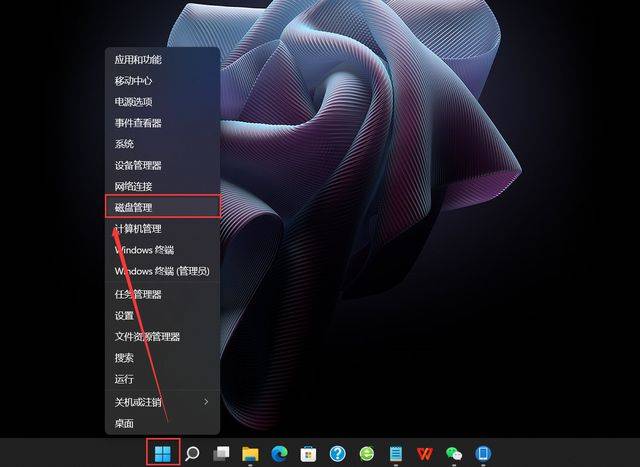
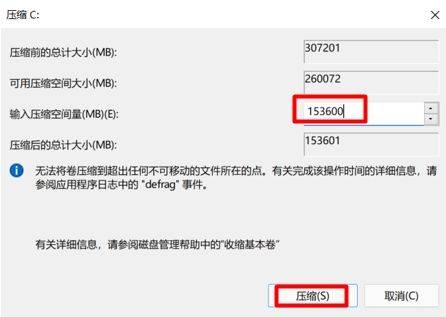
2,右键单击C盘,选择压缩卷,输入压缩空间数量,然后单击压缩;
注意:C磁盘通常是一个系统磁盘,并且建议留下足够的空间。
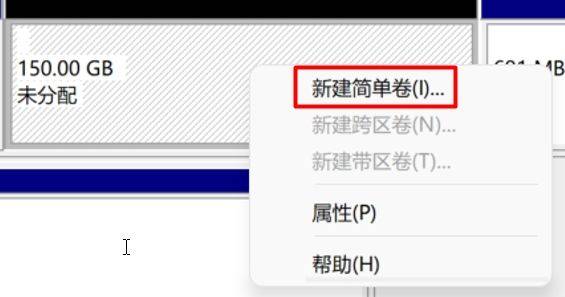
3.新压缩的空间是未分配状态,右键单击未分配空间,然后选择新简单的音量;
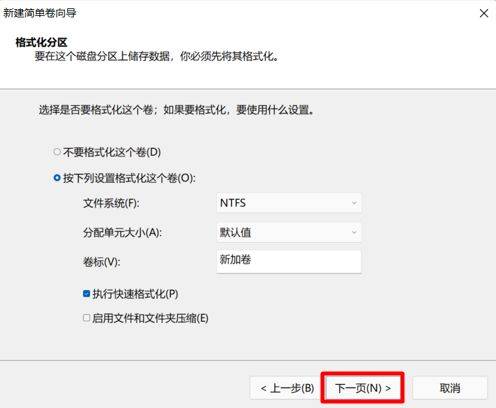
4.选择NTFS作为新 Simple Volume 磁盘格式,然后单击下页;
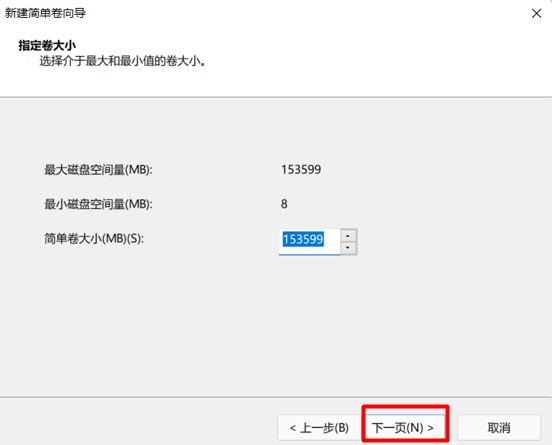
输入简单的音量大小,然后单击下页;
注:如果您想将未分配的空间分成整个区域,您不需要输入它并直接点击下一页;
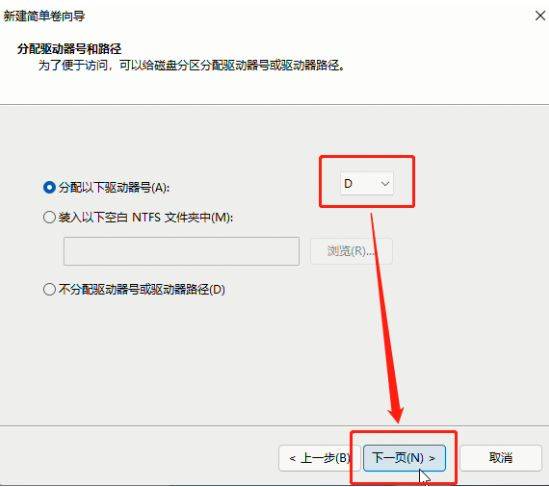
6. 选择 拨号 D, 然后 点击 下页 ;
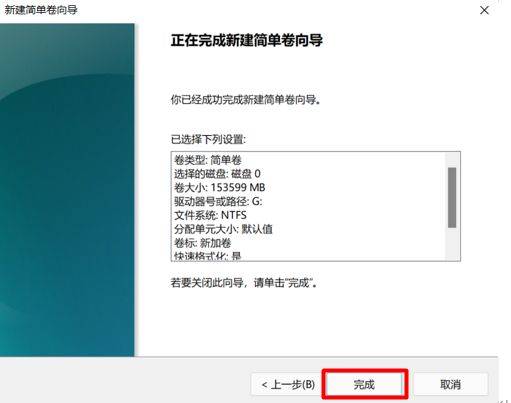
接下来,使用默认设置,然后单击“完成”查看新的分区。
对大多数用户来说,不同的分区对于数据分类管理是方便的,但应该指出,如果太多的分区可能减慢计算机响应速度,一般来说,三个分区都足够使用!