
作者: @ old iron最新版
No.225 - Win11安装Linux子系统指令, 错误代码解决和通用指令!
重点:Win11更新推力动态,应用程序/客户端测试,软件工具资源搜索和集成,计算机相关知识科学,主题图纸共享
正 文
这次我们谈论UP下载Win11 iso镜子、新bies的教程,和熟练的工匠。
UUP是目前互联网环境中获取可靠的Windows iso镜子的少数方法之一。 如果你是第一个与UUP联系的,这个期间的内容可以帮助你快速访问UUP镜子下载。
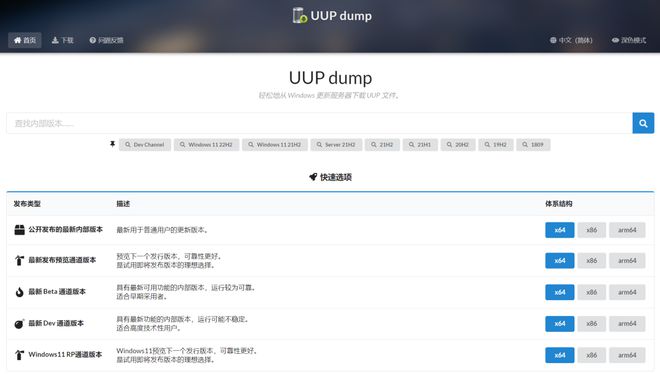
※UUP镜子下载网站
UUP镜子下载站点地址
https://ww.uupdump.cn/
https://uupdump.net/(目前可用)
https://proxied.uupdump.net/(目前未提供)
UUP的地址,我从上面三个收集了。 有些可以访问,有些不能,有些是渐进的。
▍预设置:语言
进入UUP后,设置网站的语言为“中文(简化)”,这样所有操作都是中文,非常方便。
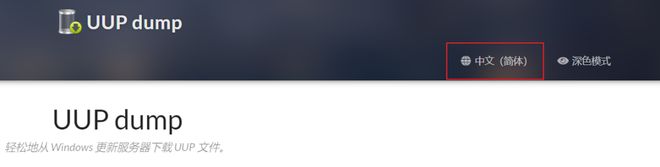
UUP网站设置语言
▍iso镜像搜索
下一步是寻找镜子,寻找目标镜子。
方法一: 如果你已经从外部知道目标镜子的版本号码,请直接在搜索框中输入版本号码搜索。

△ 输入版本号搜索
方法二: 如果你想在UP网站搜索镜子,你可以点击下面的搜索框中列出的“版本关键字”,或查看在页面下列出的最近更新的镜子。

直接点击版本标识符
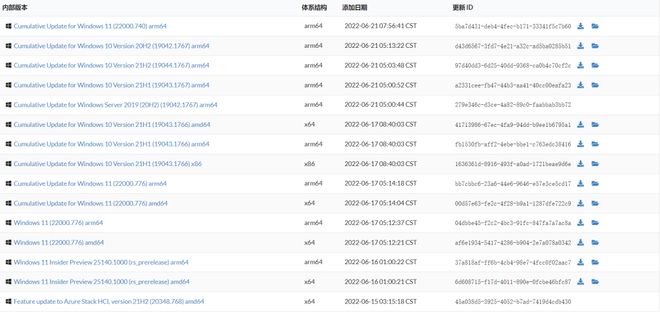
最近更新的镜子版本
UUP镜子下载配置
例如,我们现在将搜索2200下载。 这是Win 11的官方版本。
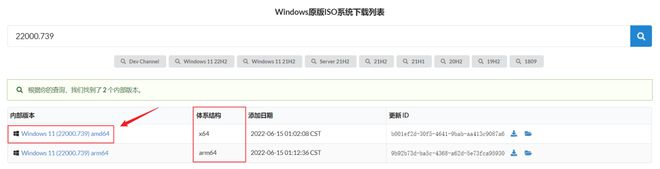
△ 搜索版本号
选择相应的架构版本,然后单击,输入语言选择界面,因为在我们设置中文之前,这里是默认的“中文(简体格式)”,然后单击“下一步”。
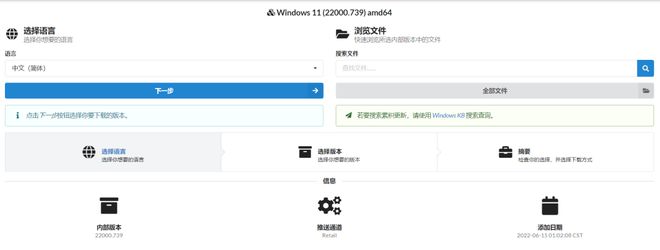
△ 设置语言
选择即将出现的ISO图像的系统版本,然后单击“下一步”。
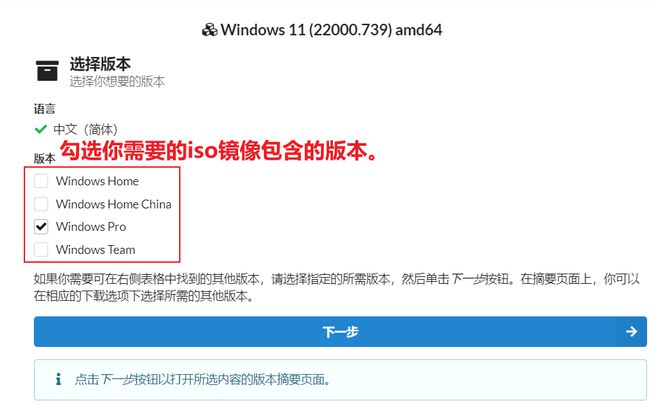
△选择镜子中包含的版本
最后的配置步骤是选择下载方法和转换选项,你可以参考下文的下落配置,然后单击“创建下载包”下载需要制作图像的压缩包。
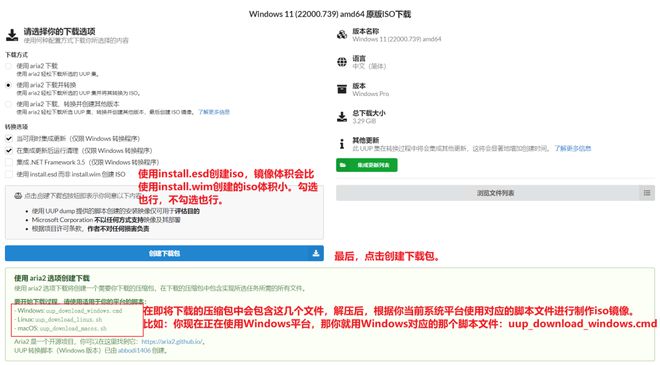
选择下载模式和转换选项
开始下载UP镜
创建下载包后,您将得到以下压缩包下载。卸载后,您将得到下文显示的文件夹。文件夹包含上面提到的不同平台的脚本文件。选择当前系统平台的脚本文件,双击命令行窗口,开始创建一个iso镜子。
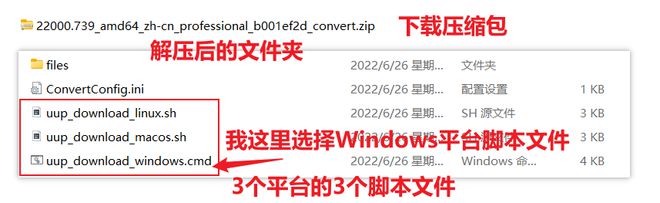
免费下载包装压缩文件夹
运行“up_download_”平台。cmd脚本时,会有一个弹窗,点击"是"。然后在黑窗口出现命令提示,开始下载镜像文件,文件存储的位置是未压缩的下载包装文件夹,你可以查看一下,该文件已添加到该文件夹内。cmd窗口,启动时间是文件下载-黑窗口,然后它变成了一个蓝色的窗口。
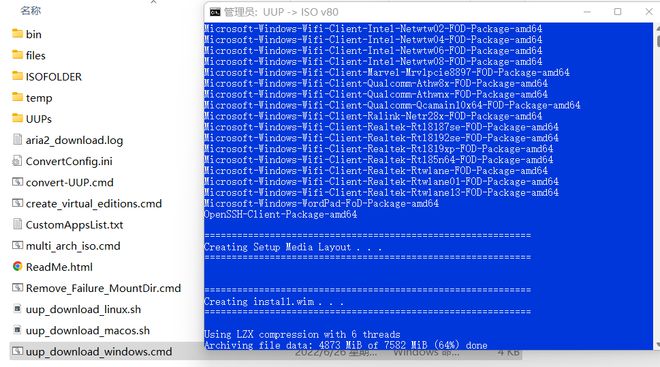
正在生产一种新的iso镜子
在生产过程中,不需要其他操作,只是等待。 等待时间取决于计算机硬件和网络。
正如下面所示,镜子已经完成,享受它!
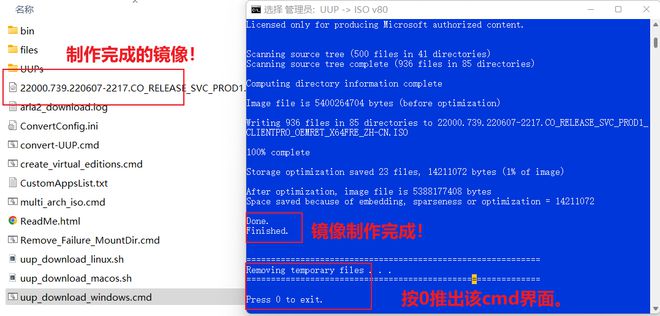
完成 Iso镜像
最后,我们将删除在下载过程中存储镜像文件的文件夹,节省一些磁盘空间。
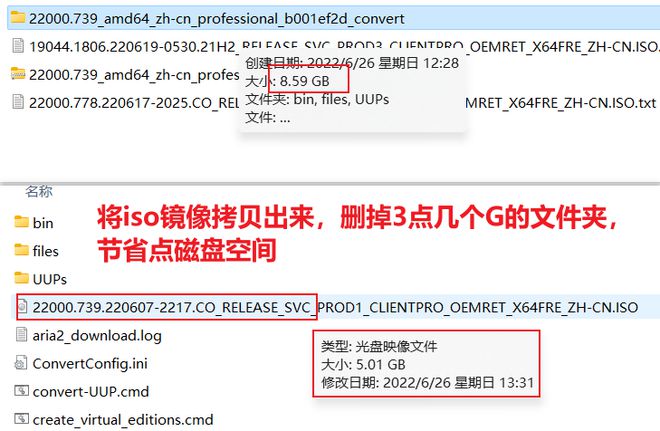
检索下载包文件夹
这是使用uup创建Win11 iso镜的整个过程。

▍Tips:
【1】---Windows11 & 10正式版、预览版-纯净原版iso镜像,公众号回复:windc6 或者 windc68 获取。
[2]--Windows软件,工具,插件,图片壁纸,公众回应: wincmd68 访问。
如果您有任何问题,请按此网页底部的「留言」按钮,或以公用电话给我留言。
△ 感谢阅读观看!