
时间越长,文件位置的记忆率就越高。 即使我擅长档案,我也不能保证我会记住每个历史文件的位置,所以在开始时有一个统一的文件名并查询这些文件是非常方便的。
这次,我选择了一些非常有用的软件来帮助我们找到那些“已经被文件化”和“不常见文件”。
当你尝试这些工具时,要记住这是对你最有利的,你不需要使用它们。 你可以单独体验它们,然后保持那些适合你的工作习惯的工具。
▍ 主要内容介绍
在这篇文章中,我将分别介绍以下:
处理文件的一些技巧 除了按鼠标点外,键盘快捷键也是提高效率的重要途径。
优化使用文件的步骤 我们使用文件的步骤如下:创建、修改、搜索、移动、文件和删除。 通过优化和改进某些步骤。
Everything :快速查找文件 Everything是快速文件搜索软件。 与Windows的自驱动搜索相比,Everything Retrieves是一个USN日志,它允许软件以非常高速的速度搜索文件,适合任何人使用。
把软件放在启动屏幕上:除 Dock 栏外,我在Win10中发现新的启动屏幕使用率非常低。实际上,启动屏幕可以存储所有应用程序软件。本节描述如何更好地利用Windows10的“启动”屏幕,这个共同的软件将在这里被修复。
- 清单:进一步提高工作效率:清单可以提高文件的打开和使用效率,除了常规的本地文件之外,还可以快速搜索网页和系统命令。它集中了日常搜索所需的所有功能在一个单个软件上,这与所有集中文件的位置不同。
处理文件的一些技巧 除了按鼠标点外,键盘快捷键也是提高效率的重要途径。
优化使用文件的步骤 我们使用文件的步骤如下:创建、修改、搜索、移动、文件和删除。 通过优化和改进某些步骤。
Everything :快速查找文件 Everything是快速文件搜索软件。 与Windows的自驱动搜索相比,Everything Retrieves是一个USN日志,它允许软件以非常高速的速度搜索文件,适合任何人使用。
把软件放在启动屏幕上:除 Dock 栏外,我在Win10中发现新的启动屏幕使用率非常低。实际上,启动屏幕可以存储所有应用程序软件。本节描述如何更好地利用Windows10的“启动”屏幕,这个共同的软件将在这里被修复。
通过阅读本章的内容,你可以学习一些方便的捷径和小技巧,这样我们可以更快地选择和移动文件。
适用人群 :入门用户。
▍ “有效使用文件”并不那么微不足道
我们只使用一个文件,只有四个操作 --
查看 当面对一个曾经存在的文件时,我们需要“搜索”来做更多的事情;当面对一个未知的新文件时,我们才知道它是什么,只有“打开或预览”之后才知道它是什么。
修改 例如,开放的txt需要笔记本,开放的psd需要Photoshop,开放的avi需要播放器。
移动 移动文件到另一个位置,包括切断、复制、粘贴等。 如果你需要与其他人分享,通常需要通过U磁盘、共享软件、网络共享等操作。
- 删除:删除是无用的文件的最后操作,这意味着我们不再需要这些文件。
查看 当面对一个曾经存在的文件时,我们需要“搜索”来做更多的事情;当面对一个未知的新文件时,我们才知道它是什么,只有“打开或预览”之后才知道它是什么。
修改 例如,开放的txt需要笔记本,开放的psd需要Photoshop,开放的avi需要播放器。
移动 移动文件到另一个位置,包括切断、复制、粘贴等。 如果你需要与其他人分享,通常需要通过U磁盘、共享软件、网络共享等操作。
所谓“有效使用文件”实际上以不同的方式提高上述基本操作的效率。
▍ 快速键:最实用的基本操作
学习使用快捷键可以大大提高我们的效率。 复制、贴图、选择等简单的通用操作应该是每个人的基本技能。
有时,当我帮助别人操作电脑时,我习惯在鼠标上按 Ctrl + A 和 Ctrl + C 来完成几个步骤。
虽然内容的这一部分是非常介绍性的,掌握快捷键的确有助于提高效率。
高级别的用户可以跳过这个部分。
1. 选中文件
选择单个文件: 使用左键点击选定的文件.
选择多个单独的文件:按Ctrl键,左键单击多个文件,然后单击一个文件。
- 选择多个连续的文件:按Shift键,左击两个文件,两个文件之间的所有文件将被选择。
选择单个文件: 使用左键点击选定的文件.
选择多个单独的文件:按Ctrl键,左键单击多个文件,然后单击一个文件。
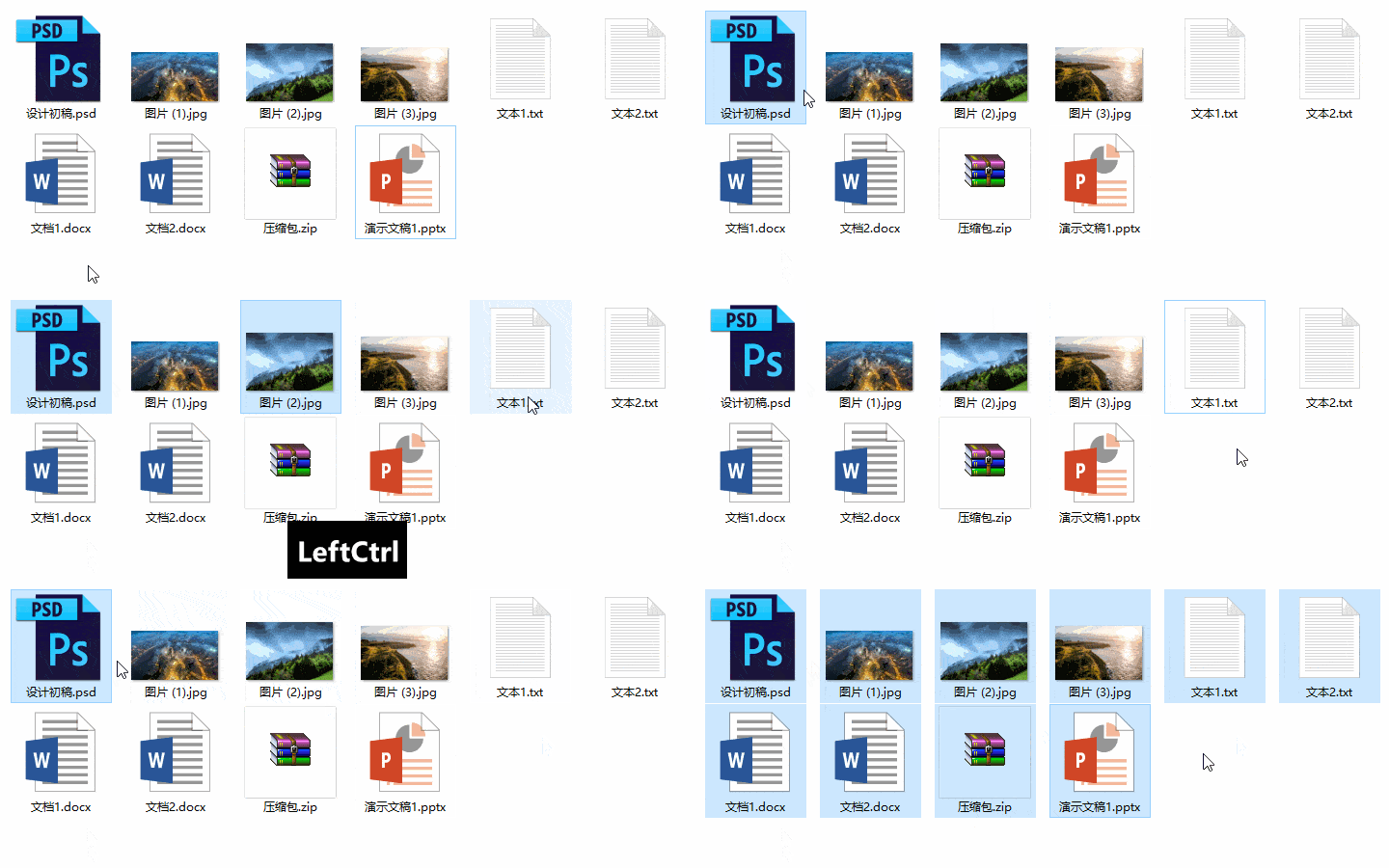
选中文件
利用复选框,选择多个文件:在Windows 8中,文件资源管理员增加了一个文件检查框,方便的触摸屏设备也可以方便地选择多个文件.打开“项目选择框”功能,一个小方形出现在文件图标左上角。只要连续按左键,您可以选择多个文件。
全选文件 快捷键: Ctrl+A,您可以选择此文件中的所有文件。
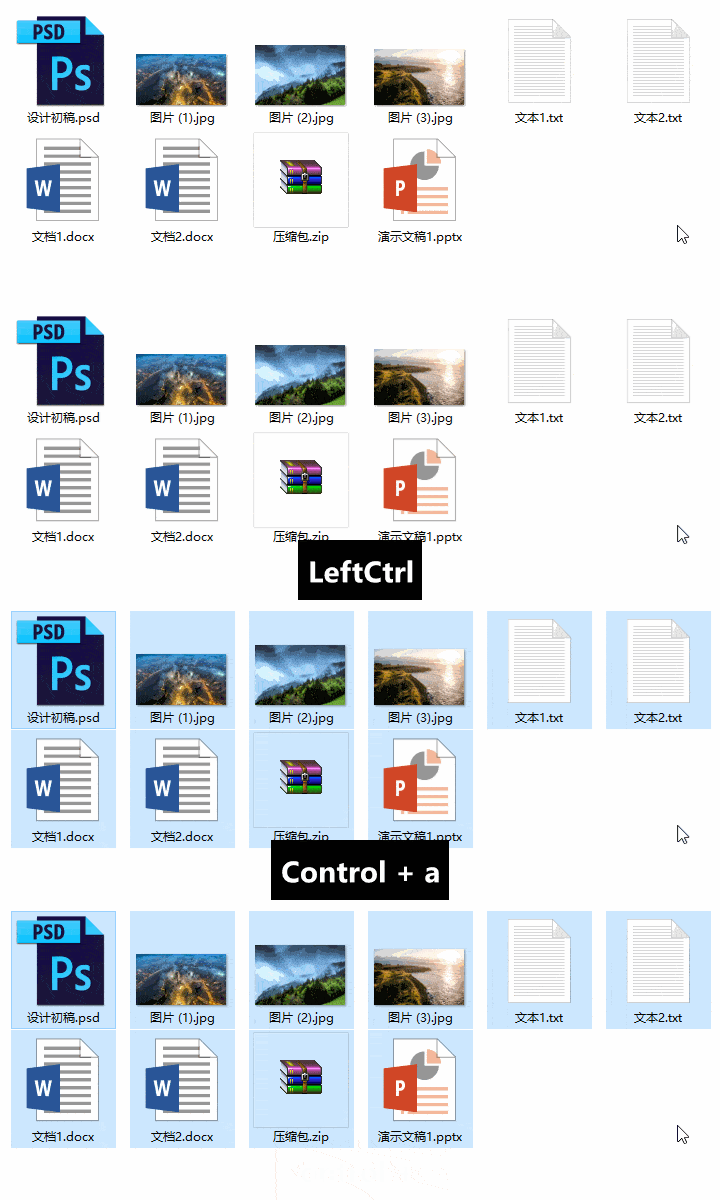
全选快捷键
2. 复制粘贴文件
鼠标操作 选择文件后,右击文件,打开菜单,单击剪切、复制和粘贴。
剪切的捷径: Ctrl+X,选择文件并按捷径,文件变得透明,然后到新的文件夹按贴,文件将被剪到新的位置。
复制的快捷键 :Ctrl + C。
- 粘贴的快捷方式: Ctrl + V.
鼠标操作 选择文件后,右击文件,打开菜单,单击剪切、复制和粘贴。
剪切的捷径: Ctrl+X,选择文件并按捷径,文件变得透明,然后到新的文件夹按贴,文件将被剪到新的位置。
复制的快捷键 :Ctrl + C。
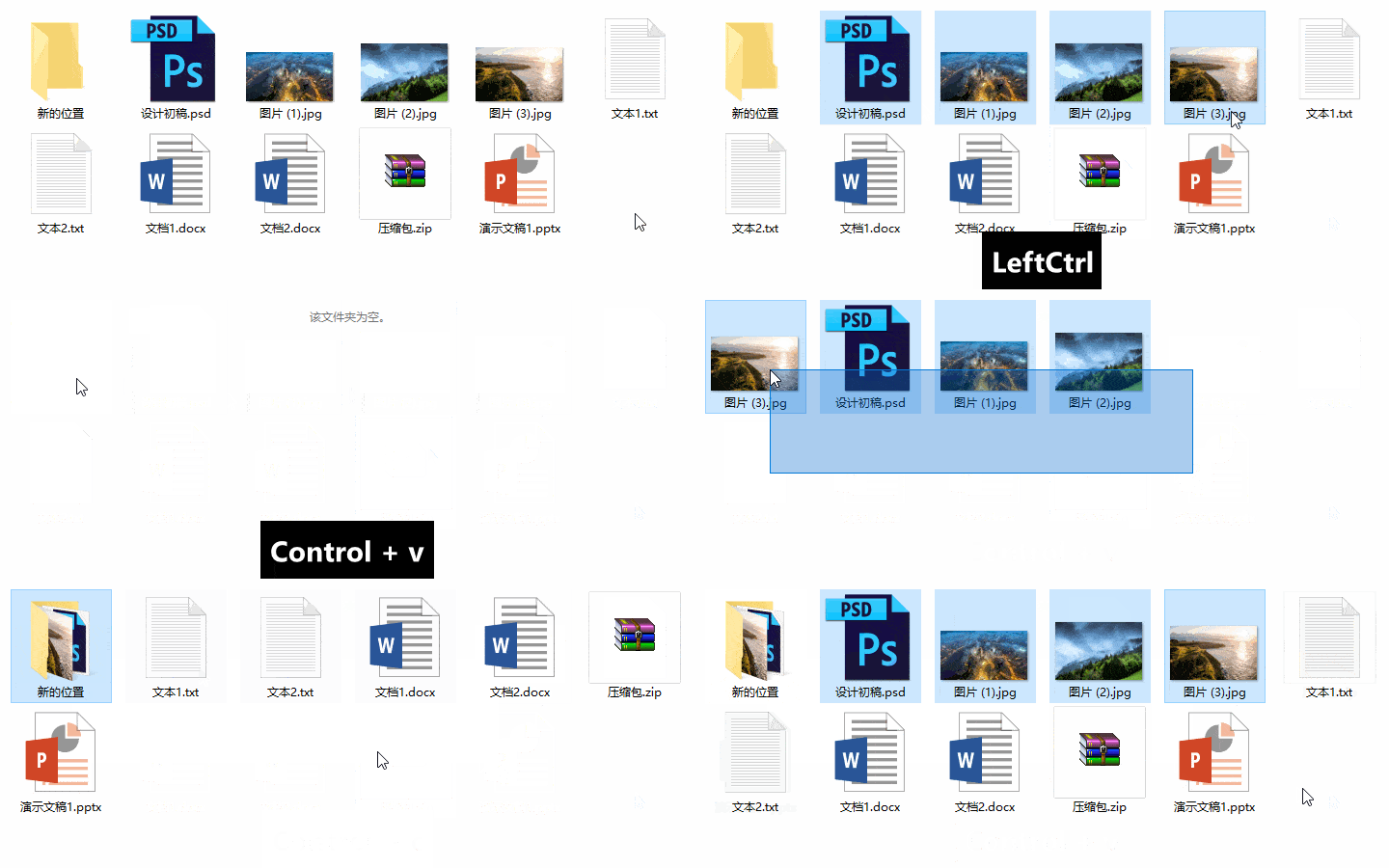
复制粘贴快捷键
3. 利用拖放移动文件
拖拉文件:从一个文件夹到另一个文件夹拖拉文件,以实现"切"或"复制"。
移动文件: 按 Shift 和拖动.
复制文件: 按Ctrl拖动.
- 创建文件的快速方法: 按Alt和拖动.
拖拉文件:从一个文件夹到另一个文件夹拖拉文件,以实现"切"或"复制"。
移动文件: 按 Shift 和拖动.
复制文件: 按Ctrl拖动.
提示: drag and drop操作,Windows有一个默认的判断,如果你不按键,直接拖入相同的磁盘,“把文件移到一个新的位置,”摩尔说。直接拖入不同的磁盘,把文件复制到一个新的位置。例如,直接从C盘拖到D盘,默认是“复制”操作。但是按Shift或Ctrl,就是确定的操作。
4. 重命名文件
右键重命名 选择要重命名的文件,右击它,然后选择重命名。
双击重命名 单击您想要重新命名的文件,等一下,然后单击文件名的位置。
- 批号重命名:选择需要重命名的多个文件,右键「重命名」,例如,输入一个图片"png".然后按输入键。文件将被命名为照片(1)."PNG","Photos (2)".png "Photos (3)"."png".
右键重命名 选择要重命名的文件,右击它,然后选择重命名。
双击重命名 单击您想要重新命名的文件,等一下,然后单击文件名的位置。
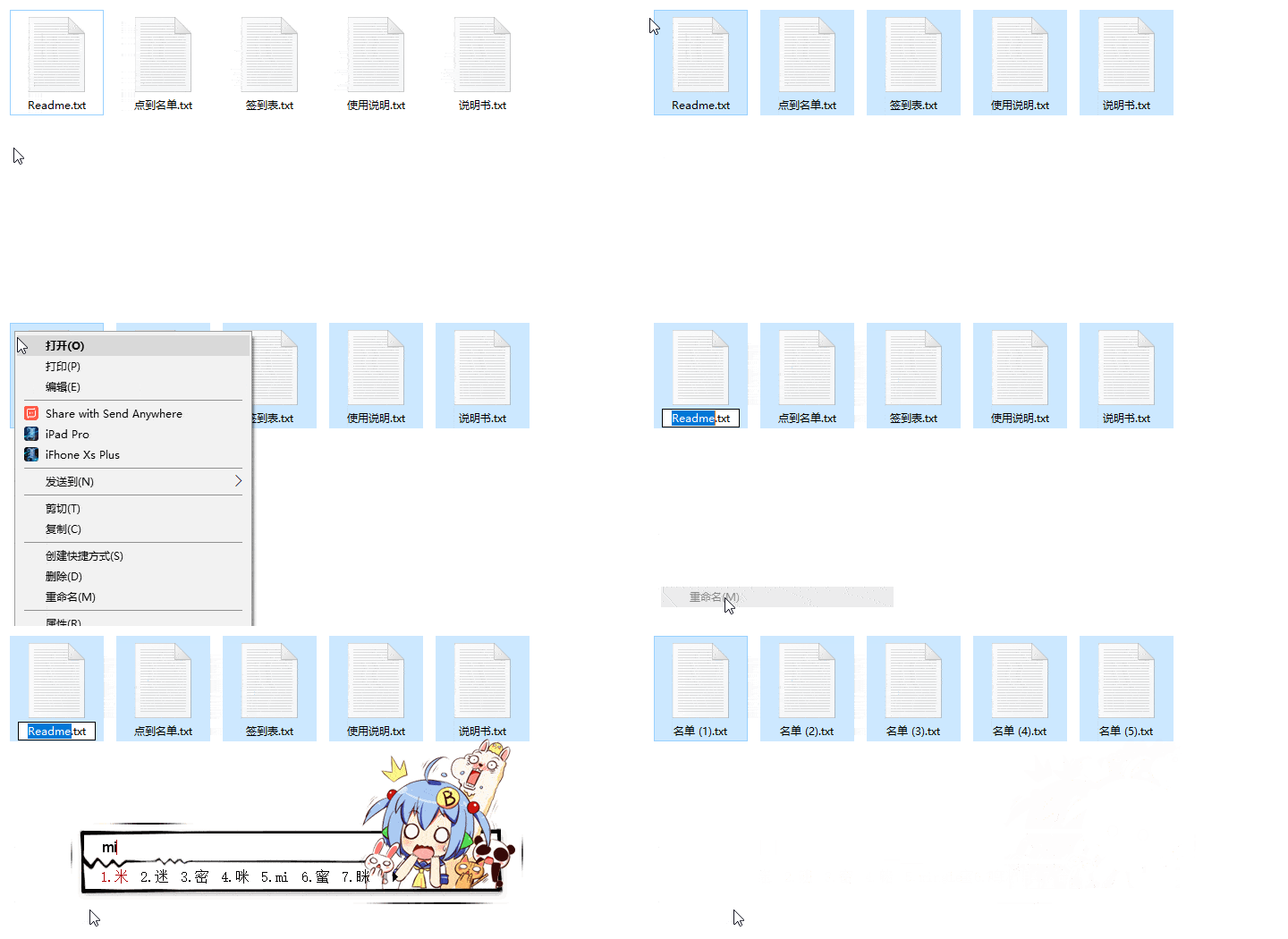
批量重命名
提示:当批量被重新命名时,与不同的扩展名称的文件不会相互干涉,因此会有不同的序列。
重命名小工具 这里我必须举出一种轻型工具,叫做 ReNamer 它提供了许多有用的规则,并且可以添加照片的元标签,这使得在批量中重命名文件变得容易。
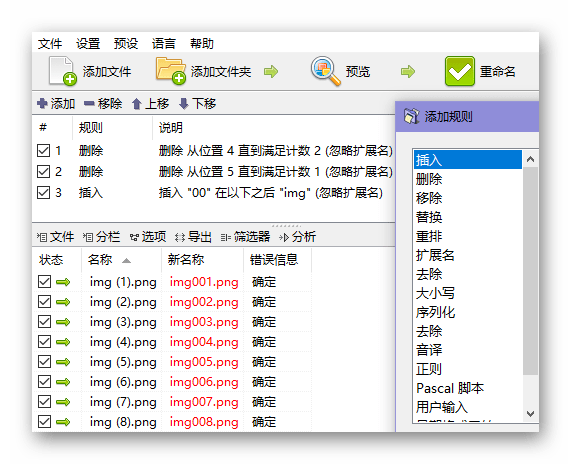
Renamer
同时,在大多数软件中,选择 Ctrl + A 、 复制 Ctrl + C 、 取消 Ctrl + Z 等快捷方式是常见的. 试用这些快捷方式5分钟.
▍ 更实用的小提示帮助你更快地找到和查看文件
除了这些基本操作之外,还有一些非常实用的小技巧。
1. 打开文件夹
打开多个文件夹一次:首先选择多个文件夹,然后按输入键打开它们。
在一个新的窗口打开文件夹:按Ctrl和双击文件夹,打开一个新的文件夹窗口。
2. 快速找到某个文件
快速定位文件首字母 例如,您需要寻找名为Office的文件。在该目录中, 按O键.你马上就能找到文件.如果有多个O头文件,只要连续按下 O,它将被移动到另一个O头文件,一个一个。(中文文件不适用)
快速定位英语文件 在资源管理器中直接输入Office(没有显示)并将直接放在Office文件上。
这个操作通常用在 C:Windows 这种类型的英语文件在很多目录中快速定位文件.
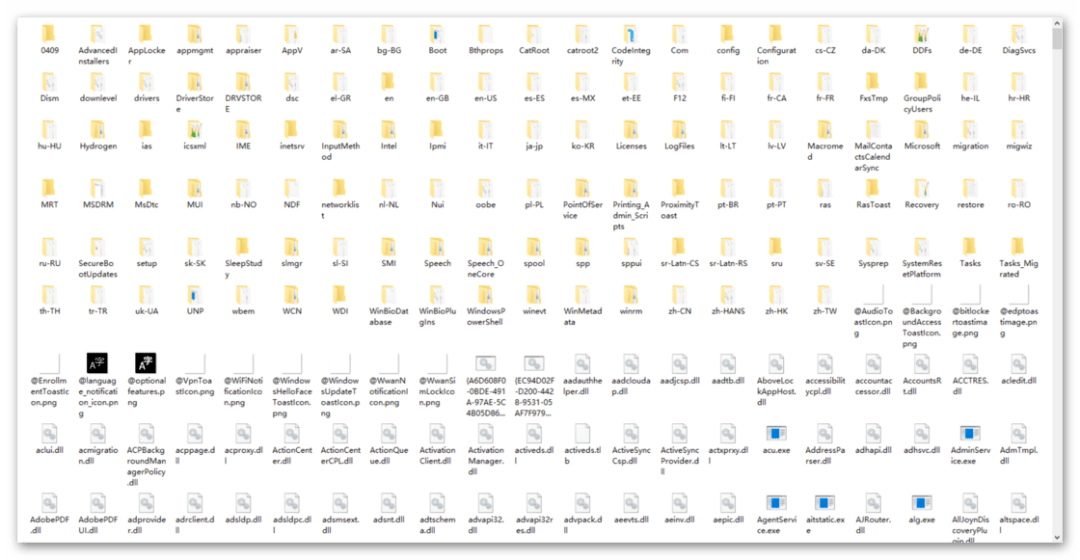
快速定位文件
3. 撤销操作
撤销操作 Ctrl+Z取消前一步.
许多软件程序使用Ctrl+Z来取消。事实上,它可以在文件资源管理器中完成。
请注意,撤销操作只能用于“移除”,“移除移动”和“移除复制”。 如果原件“覆盖”在新位置的同名文件,则取消操作不会恢复“覆盖的文件”。
提示:"cover"操作实际上非常危险,因为完全丢失"covered file"并无法恢复它的可能性很高。
4. 查看文件属性
快速查看文件属性:按Alt键并双击文件,查看该文件的属性。
快速浏览文件属性:视图左上角有一个可以打开的详细信息窗口,特别适合查看图片,将显示图片的日期、图片的大小甚至摄像机设备。
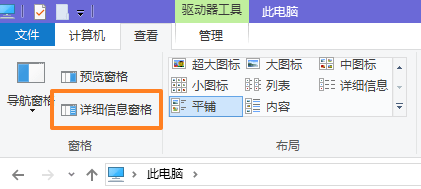
查看文件属性
快速浏览小工具 :有一个名为 Seer 快速浏览工具允许您在悬挂窗口中直接浏览图像、压缩包、文本和PDF文件,只需按空格键而不打开文件。
5. 改变视图
改变视图:在「右键」>「查看」中可以改变当前的「视图」。
快速更改视图: 按 Ctrl 滚动鼠标轮上下. 可以快速调整当前视图, 例如从列表视图到图标视图, 这非常方便.
改变所有视图 使用上述两种方法来调整您所需的视图,然后在左上角单击“文件” -> “更改文件夹和搜索选项” -> “视图” -> “应用到文件夹”。
(若要恢复原始视图,请单击“替换文件夹”。))
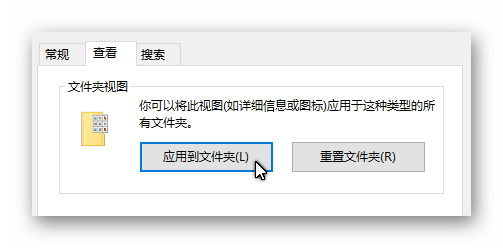
改变视图
学会了这些操作后, 你必须能够更好地处理文件.
(二) 优化使用文件的步骤
通过阅读本章的内容,您可以理解我们通常对文件进行的操作以及使用文件的过程。通过理解这些,您可以更好地理解需要采取哪些步骤来提高效率。
适用人群 :所有用户。
▍ 文件的一生
在你学习如何有效地使用文件之前,首先看看你手中的文件将经历的进程。
树用U磁盘复制了Word文档给我,我需要我的帮助来添加一些内容,所以我最好在下午2点之前把它交给他。
树用U磁盘复制了Word文档给我,我需要我的帮助来添加一些内容,所以我最好在下午2点之前把它交给他。
在这个任务中,我首先将Word文件从U磁盘复制到本地,然后查看和修改文档,然后将文档复制到树上。
我需要为新文章制作一个主题图,在互联网上找到了一些材料,然后用Photoshop编辑后,我剪了一个图并把它发送给编辑,但编辑不满意,我修改了图并通过了评审并上传了图。
我需要为新文章制作一个主题图,在互联网上找到了一些材料,然后用Photoshop编辑后,我剪了一个图并把它发送给编辑,但编辑不满意,我修改了图并通过了评审并上传了图。
在这件事情中,涉及到了许多文件。我把“材料”从远程服务器下载到本地服务器上,然后使用Photoshop创建新的PSD,并进行编辑,一些“临时文件”被提取出来。通过审核后,我把照片上传到服务器上,把"PSD和成品"合并,删除无用的临时文件。
▍ 如何优化文件的使用
从上面的两个例子中可以看出,使用一个文件的一般步骤是:
新建文件
修改文件
查找文件
移动文件
归档文件
文件的启动:“新”操作可能由其他人完成,例如,下载的文件是由其他人创建,你需要根据它修改它们。
文件的处理:“搜索”和“移动”是不可避免的和最频繁的操作。 移动还包括上传和下载操作,这些操作基本上是移动文件。
文件的末端: "删除"是不可逆转的,也是最危险的操作。

文件使用步骤
那么如何真正提高文件的使用效率?
把重点放在“新文件”中,找出文件从哪里来。 U盘 、 下载目录 、 QQ接收文件目录 、 或者自己创建新文件?
快速定位文件,输入工作状态,避免无意义的搜索。
优化“移动文件”的过程。 移动文件表明你对当前的文件结构不满意(例如,桌面不能加载,D磁盘太混乱),并且你需要为自己开发一套可管理的方法,例如桌面如何充满清理和硬盘如何充满备份。
▍ 新增文件的管理技巧
我们下载文件的一大原因是许多国内软件喜欢自己创建一个下载文件夹,这导致许多磁盘有一个XXDownload,这是一个问题。
这就是为什么“添加文件”的位置过于分散,我们需要考虑如何集中它们。
具体操作 :
在硬盘根目录下创建一个新的“下载库”或“下载中心”。 名称应与默认创建的“下载”分开。