微软视图工作室(英语:Microsoft Visual Studio,VS)是微软开发软件包的一个产品。VS是一个完整的开发工具集,它包含了软件生命周期中所必需的大部分工具,例如UML工具、代码控制工具、集成开发环境(IDE)等。为所有微软支持的平台编写目标代码,包括Microsoft Windows、Windows Mobile、Windows CE等。NET Framework.NET Compact Framework和Microsoft Silverlight和Windows Phone。
Visual Studio 2022是迄今为止最好的Visual Studio。我们以前的64位IDE使处理更大的项目和更复杂的工作负荷更加容易。
日常操作(如输入代码和切换分支)更流畅,反应更快。 没有足够的内存错误,它们会变成远程内存。
除了代码编辑,Visual Studio IDE还专注于图形设计师、编译器、代码完成工具、源代码管理、扩展等等。
三、安装教程
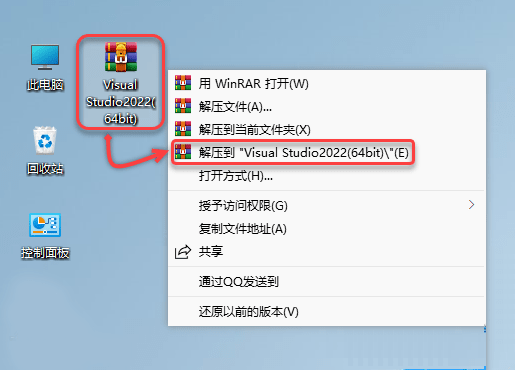
1.右击Visual Studio 2022(64bit)安装包(win11系统需要先单击"显示更多选项")并选择"解压缩到Visual Studio 2022(64bit)」。
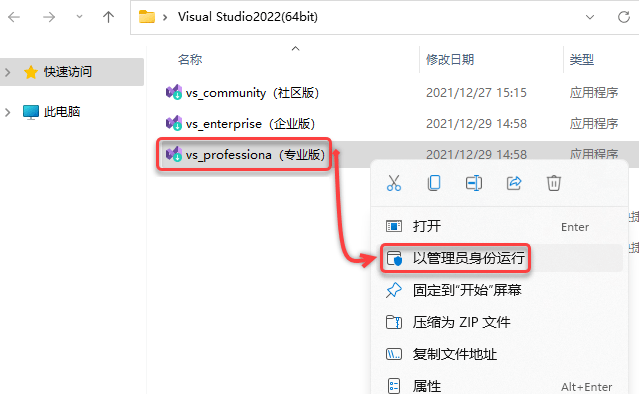
2.打开未压缩的文件夹,右击需要安装的版本(例如专业)并选择“运行为管理员”。
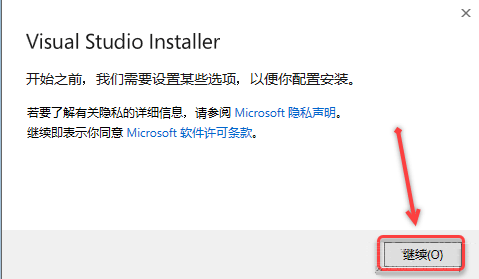
3.点击【继续】。
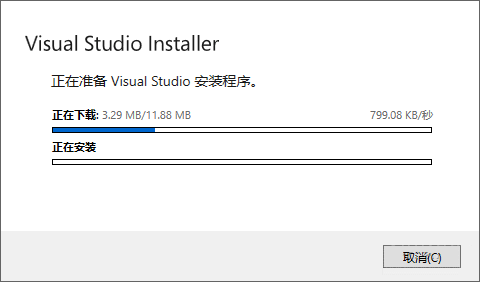
4.下载安装中……
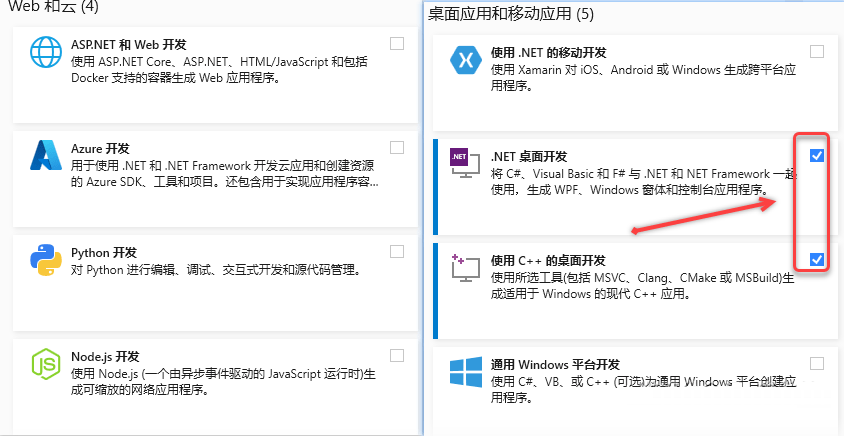
5.选择需要安装的应用程序(例如NET桌面开发,使用C++桌面开发,可以根据您的需要选择)。
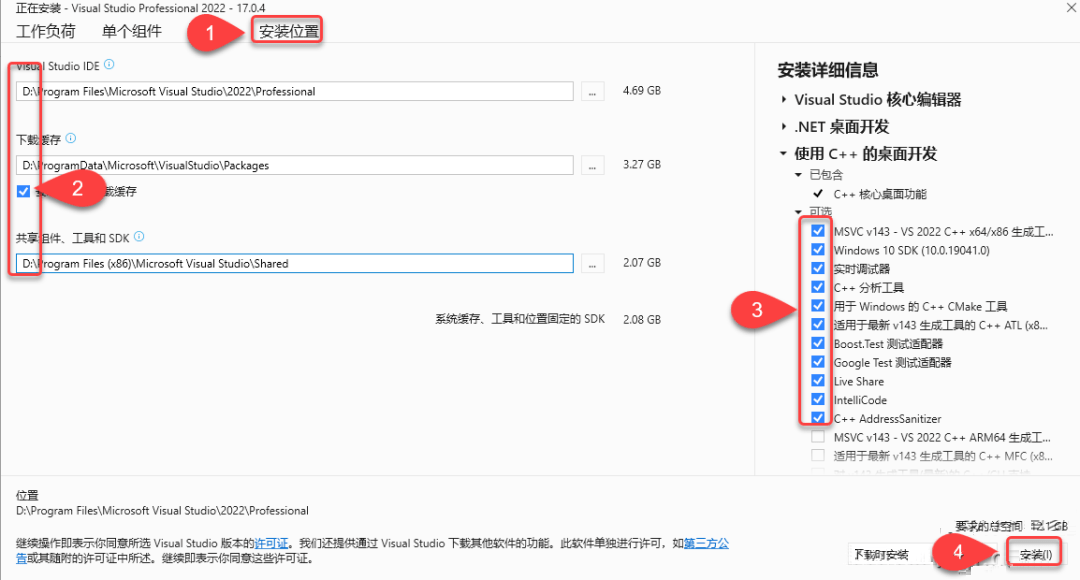
6.1 单击安装位置 2 修改路径地址的第一个字符 C 可以更改安装或缓存的位置 (例如更改C到D以指示安装到D磁盘) 3 选择需要安装的插件(根据自己的需要选择) 4 单击安装。
7.下载安装中……
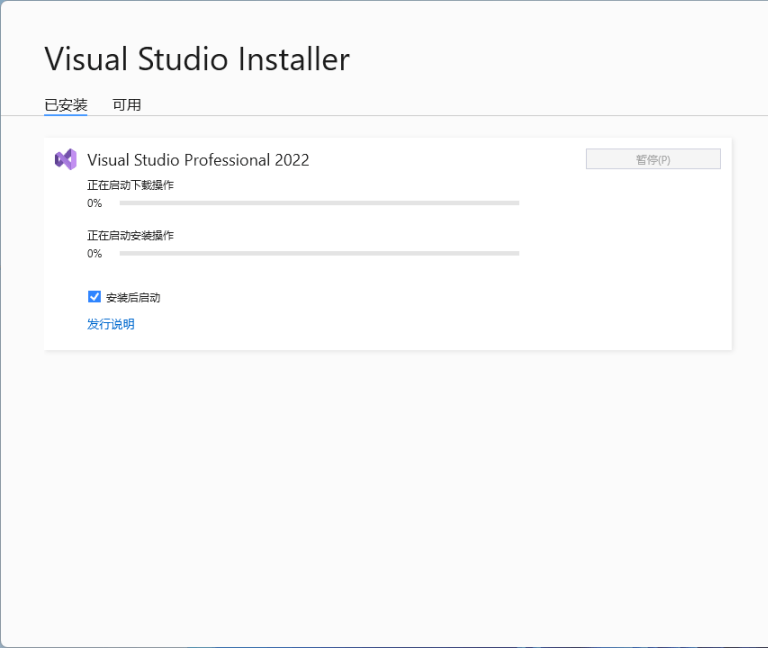
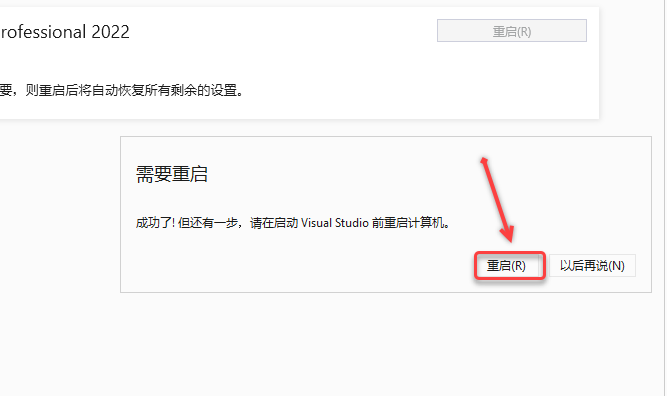
8.点击【重启】。
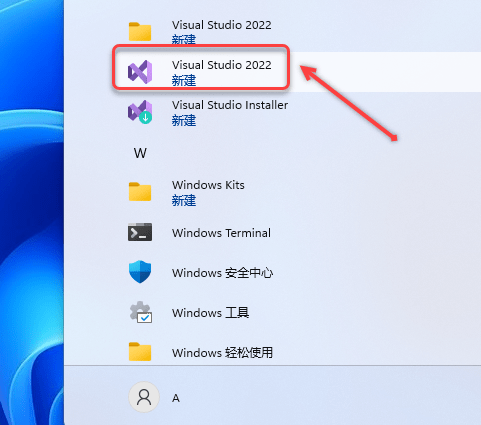
9.重启完成后,点击桌面任务栏中的【开始图标】,在【所有应用】中>找到并点击【Visual Studio 2022】启动软件。
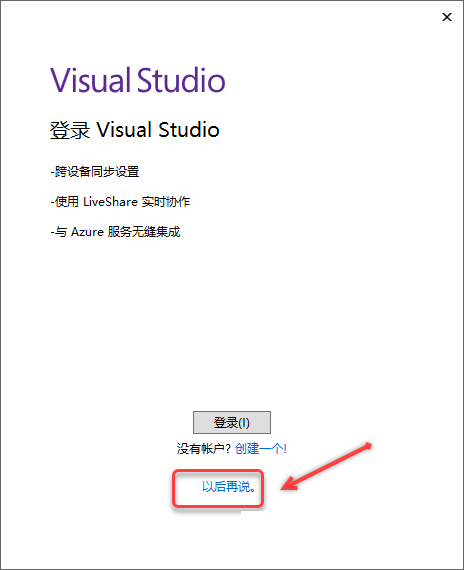
10.点击[稍后]。
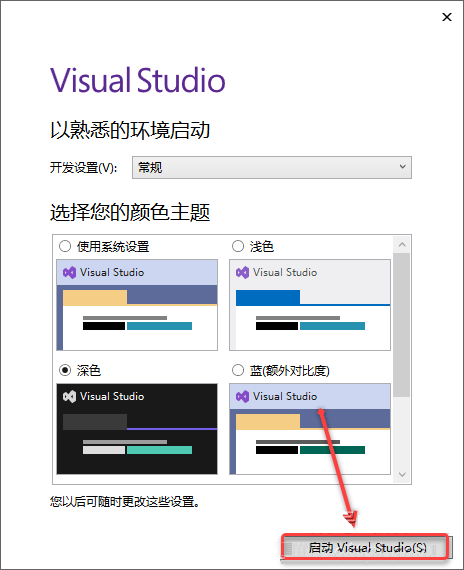
11.单击启动视觉工作室。
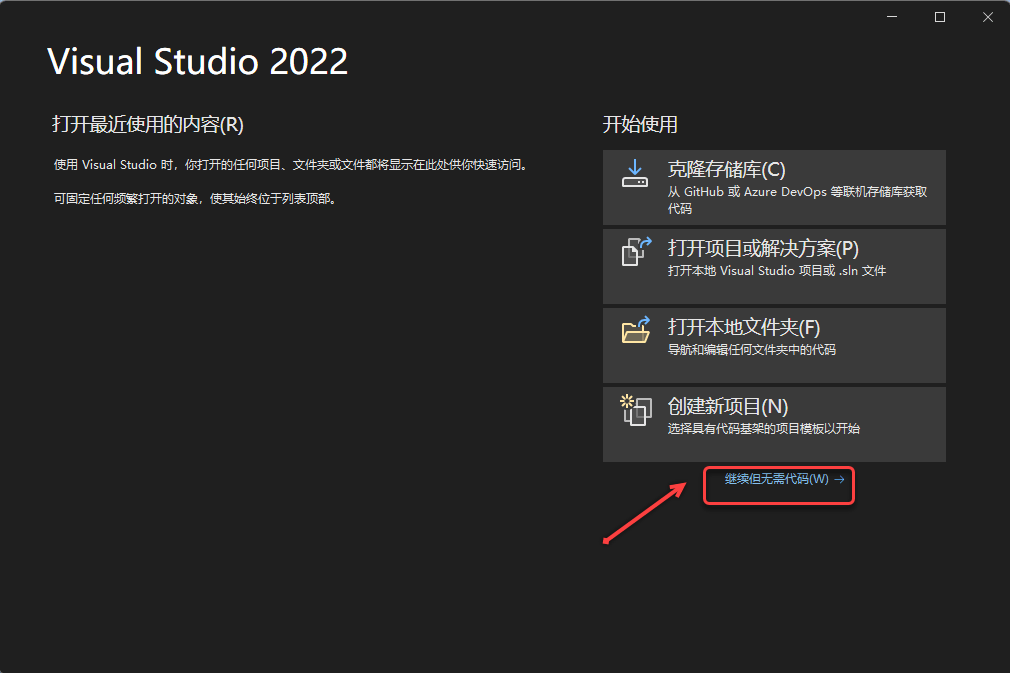
12.单击无代码继续。
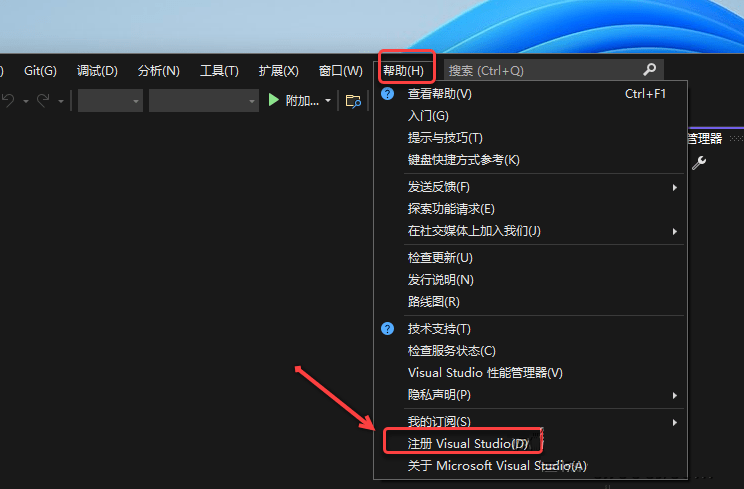
13.单击帮助,选择视觉工作室。

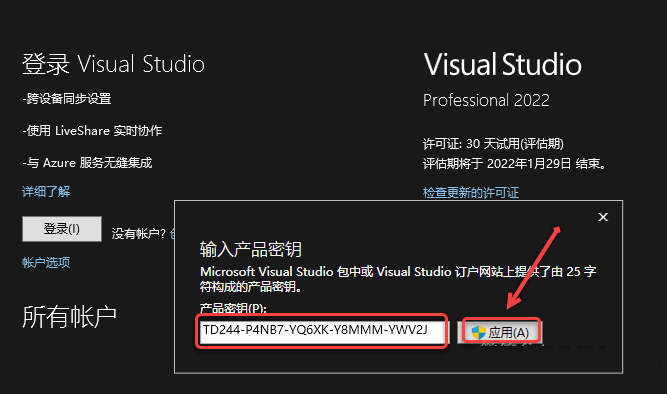
14.单击使用产品键解锁。
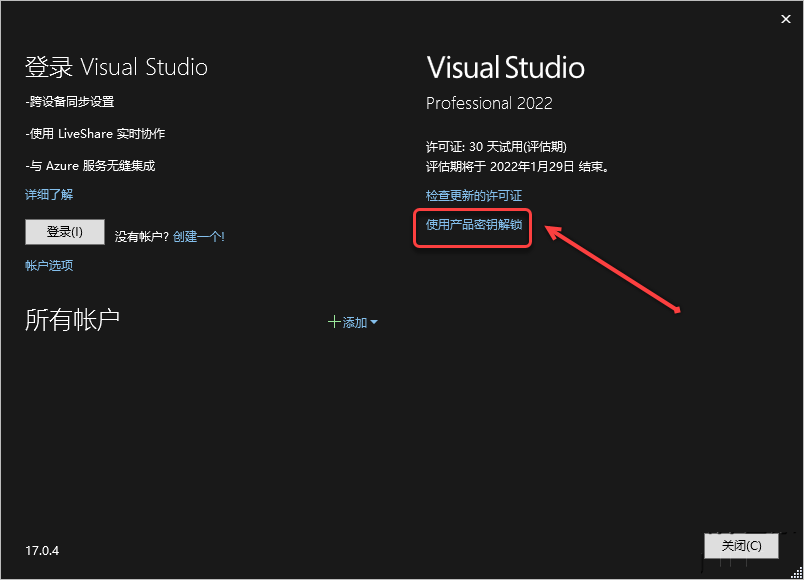
15.输入产品键:专业输入[TD244-P4NB7-YQ6XK-Y8MM-YWV2J];企业输入[VHF9H-NXBB-638P6-6JHCY-88JWH],社区版本不需要一个键; 单击应用.
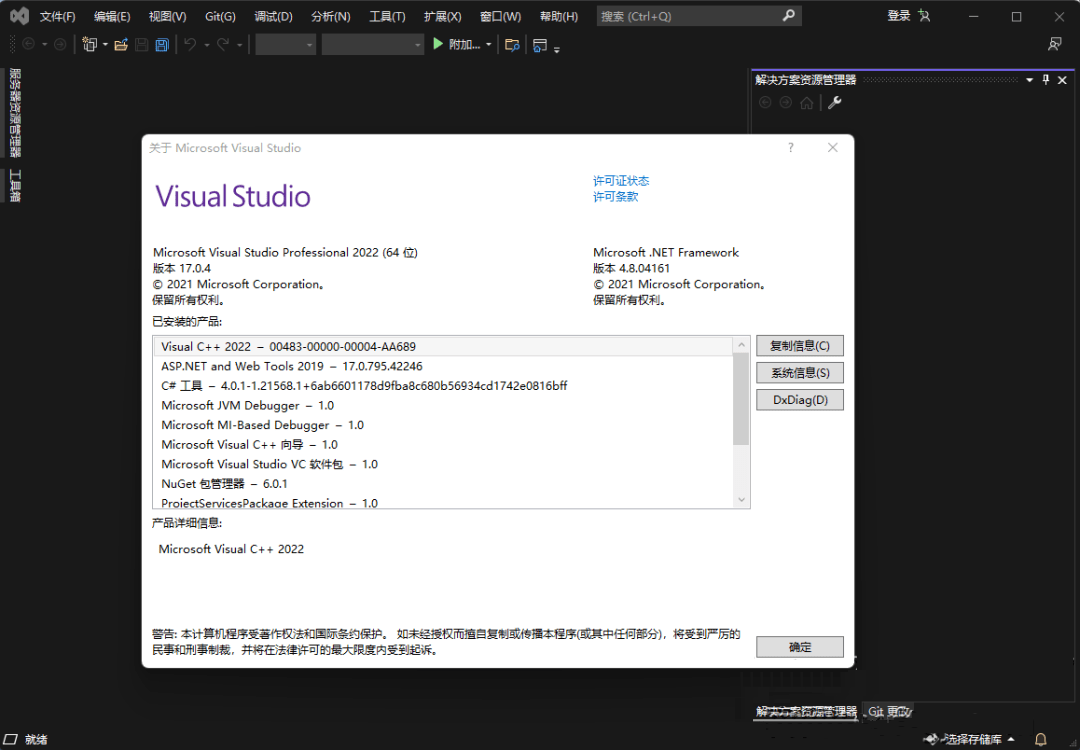
16.安装成功!
END
如果你觉得它有用,欢迎大家与朋友分享它!