
为了获得新的特征和解决现有问题,请将您的微软 Outlook 软件升级为最新版本 。这在支持它的所有平台上是完全免费的。桌面、机器人、iPhone和iPad都得到支持。我们将展示如何完成它。
您的应用程序内容和登录细节在更新 Outlook 后保持不动。 您不会丢失您的账户数据, 也不会需要重新输入您的账户, 因为程序会保存您的数据和登录会话 。
目录
更新桌面
在机器人上安装 Outlook
iPhone 和 iPad 的下载 Outlook 更新
应更新桌面展望。
在您的计算机上启动 Outlook 程序, 在您的桌面上启动更新进程 。
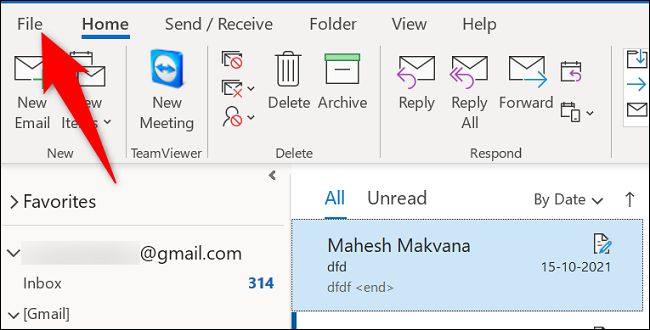
在 Outlook 左上角单击文件按钮。
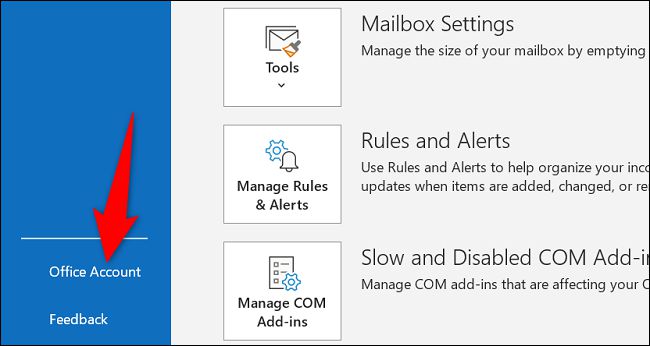
在打开的侧边栏中单击“ Office account ” 。
在右侧窗格中的“Office 更新”标题下,单击更新选项 > 立即更新。
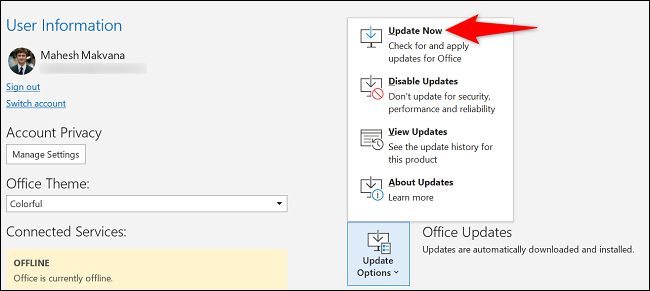
当 Outlook 在您的计算机上搜索和安装最新更新时, 您可以继续按惯例处理电子邮件 。
你们现在正在利用这个系统上最新的Outlook方案!
机器人,安装《展望最新消息》
对于Android,除非您在 Google Play 中阻止自动更新, 否则应用程序将会在后台更新。 但是, 您可能会迫使 Outlook 程序更新 。
在您的手机或平板电脑上启动 Google Play 。
单击程序存储中的搜索框并键入 " Outlook " 。然后从搜索结果中选择 Microsoft Outlook。
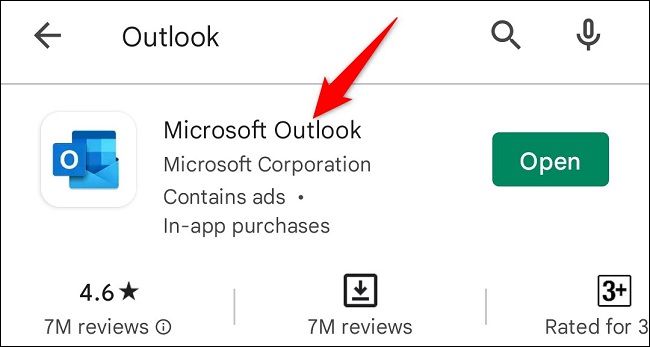
在 Outlook 应用程序页面上选择更新以更新应用程序。 如果您没有看到此选项, 您目前正在运行该应用程序的最新版本 。
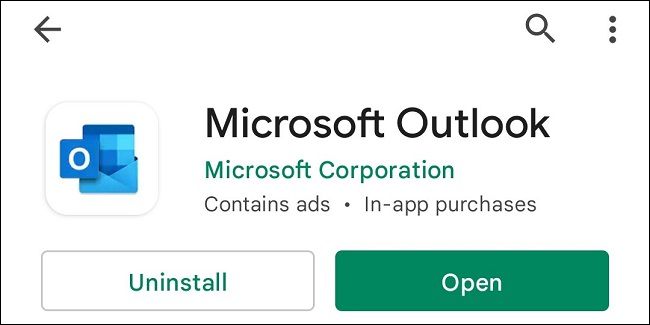
你们现在可以使用Outlook最近最强大的功能了!
iPhone 和 iPad 的下载 Outlook 更新
直到你关掉iPhone和iPad的自动更新否则,你所有的应用程序都应该是最新的。而且你不需要做任何事情。但是,您可以使用正式的 App 仓库强制更新已安装的程序 。包括预测。
首先启动 App 仓库。 下一步, 在 App 仓库的底条下, 点击更新 。
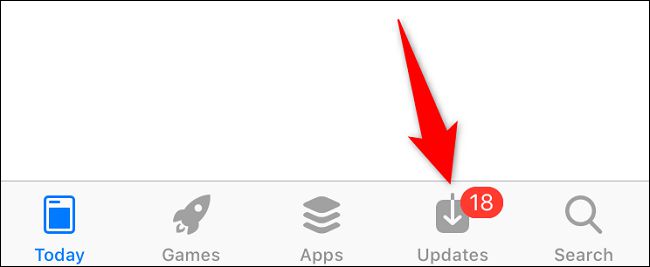
在更新页面上的 Microsoft Outlook 旁边单击“更新” 按钮。 如果您未在此屏幕上看到 Outlook, 您的程序已经更新 。
Outlook已经更新, 现在安装在您的苹果设备上 。
当您使用 Windows 10, Windows 11, Mac, Ubuntu, Android, iPhone, 和iPad 设备时, 请考虑升级它们 。