
目前声音控制无处不在。这些可在电视、手机和汽车中找到。家用电器也越来越普遍。Windows 11中还包括语音控制计算机能力。你只需要麦克风和练习这是如何让 Windows 语音识别启动和运行的方法。
如何设置语音访问
Windows 11, 像 Windows 10, 使用语音控制作为支持功能。 因为 Windows 语音识别不是默认激活的, 我们将从这里开始 。
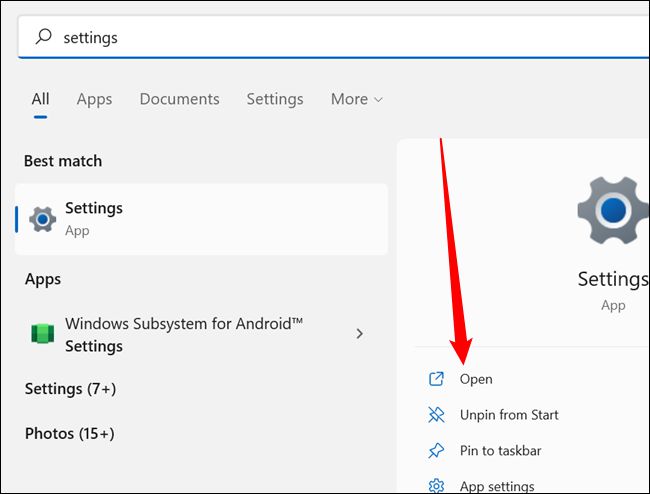
按下“启动”按钮,在搜索字段中键入设置,然后单击“打开”或“按 Enter ” 键。也可以单击新启动菜单中的小齿轮符号。
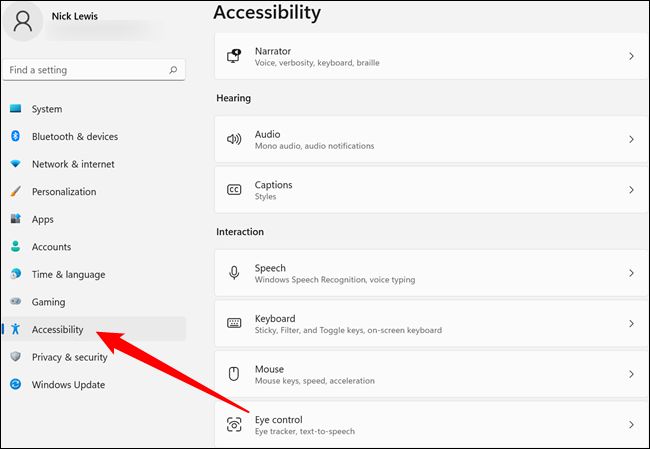
转到设置窗口的左侧并选择可访问性。它将在列表的底部 。
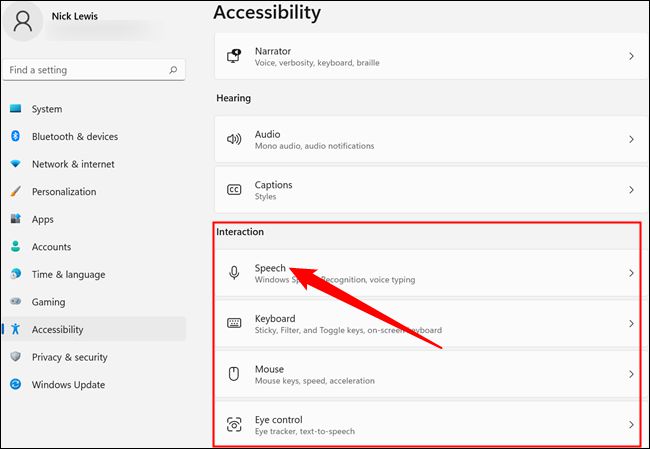
下到标有 " 互动 " 的一节,然后单击 " 声音 " 。
选择 Windows 语音识别旁边的复选框 。
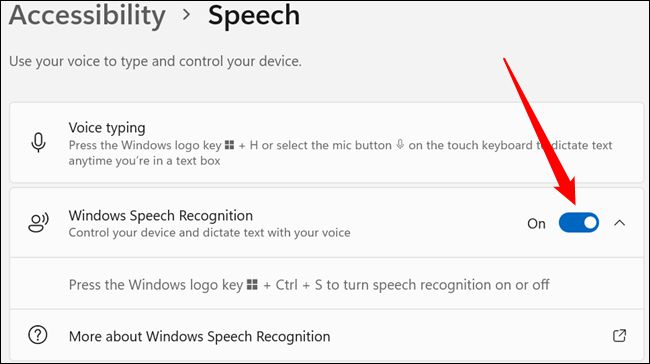
您将会注意到一个弹出窗口, 引导您选择某些设置选项 。 有几件事需要记住 :
- 使用你能买到的最大麦克风。 语音识别和自然语言处理并非完美无缺,试图用扭曲的、泥巴音频操作也具有挑战性。
- 如果您希望语音识别能尽可能有效地运行,特别是如果这是你控制Windows 11计算机的主要方法,您应该提供一份用于评估的文件。
如何提高你的成绩
如果您对结果不满意, 您可以为语音识别软件提供更多语音样本。 此选项尚未迁移到新的设置应用程序, 但仍被埋在控制面板中 。
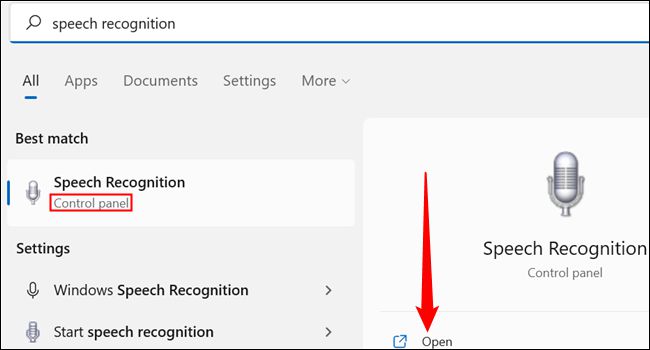
单击“启动”按钮,在搜索字段中键入 " 语音识别 ",向下滚动到搜索结果以查找“控制面板”的位置,然后单击“打开”。
注意: 如果搜索语音识别, 程序 Windows 语音识别可能是您最喜欢的结果; 因此, 请确保您选择正确的选择 。
单击 " 教计算机更好地了解你 ",并遵循所有指令。要明确,但以你认为自然的风格进行交流。
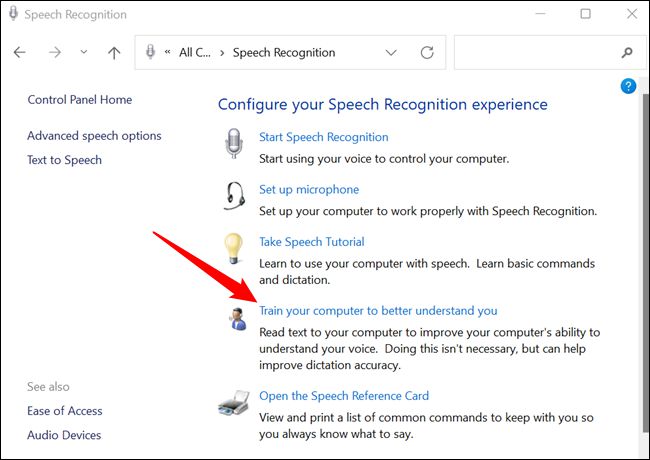
程序可能需要几分钟时间。 您为语音识别模式提供的数据越多, 您的指示就越准确。 您可以多次培训模型, 每一次培训都会更加准确 。
向计算机发出命令时,掌握适当的语法也至关重要。虽然计算机在解码指令方面比以往任何时候更好,但它们仍然有很多东西可以给予。然而,尽可能准确仍是有益的。微软网站有许多论文。提供了有关Windows spectrication程序上的识别命令以及如何使用这些指示的信息。
如果你想知道Windows语音识别有多准确你可能感兴趣的是:这些材料大多是在利用语音对语文版本的培训课程之后编写的。在用WindowsSpeech Regulation来写这篇文章时,唯一的重大挑战是案例、链接和格式化。这需要一些手工调整。但这几乎不是问题。在纳入新的培训数据后,如果您希望定期使用语音控制,确认准确度已大大提高。那这绝对值得你花时间