
提示:下载链接位于文章底部。
软件
介绍
Python编程软件是协助Python编码和编码的软件程序汇编。软件系列的用户可以很容易地开发和建立。语法突顯與語法錯誤得到數位編譯者的支持 。使用更加方便,Python开发的文件也可以作为Andre和Exe文件捆绑。然而,只有几个编译者能完成包装。
安装
步骤
视频版
∨
安装教程
∨
我在此选择“ Windows x 86-64 可执行安装器” 或“ 64 位全离线安装包 ” 。
双击以下载 python-3. Eight.1-md64 将允许 Python 安装开始,如图1所示。
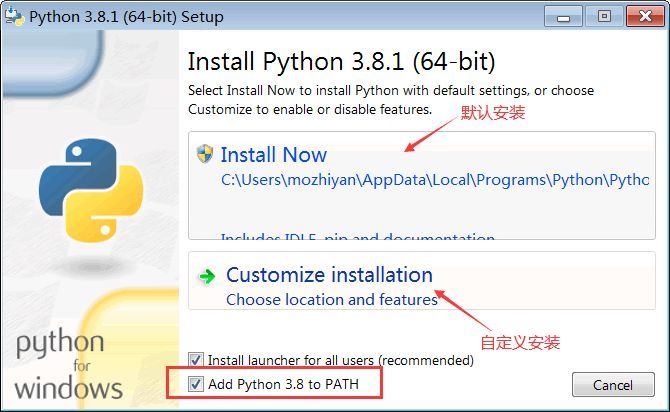
图1显示了 Python 安装向导 。
尽最大可能核查, 以便您可以将 Python 命令工具所在的目录添加到系统路径环境变量中, 这样一来, 程序开发或运行 Python 命令更容易。
Python有两种安装模式:默认安装和定制安装:
默认安装在磁盘 C 上安装所有组件 。
安装自标能够手工选择要安装的部件,并安装到不同的驱动器上。
为了防止有太多的 C- disc 文件, 我们选择自定义安装 。 选择“ 强制安装” 进入下一阶段, 并选择您想要安装的 Python 组件 。
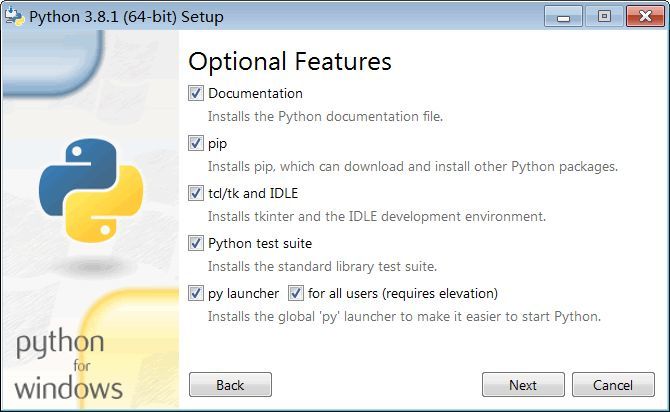
图2 选择要安装的 Python 组件 。
如果没有特定标准,违约即完全选择就足够了。
要继续,请单击 " 下一步 ",然后选择安装目录。
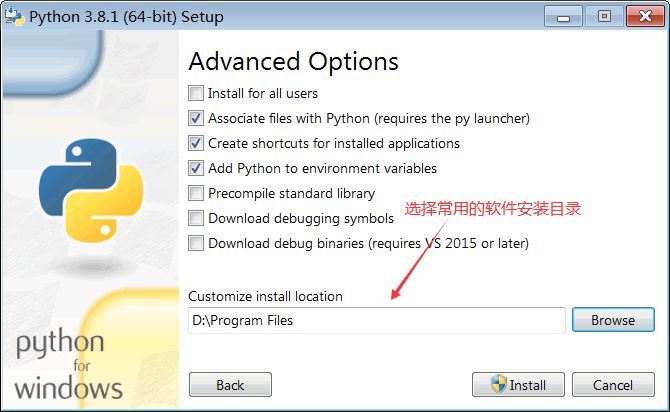
图3:已安装目录选择
选择您的常规安装目录, 单击安装, 然后等几分钟才能完成安装 。
当 Windows 已安装时, 打开命令行( 命令提示) 并键入命令到窗口( 注意信件是暗写的 ) 。 如果显示消息显示的 Python 版本和命令提示, 如以下图像所示, 安装是完整的 。
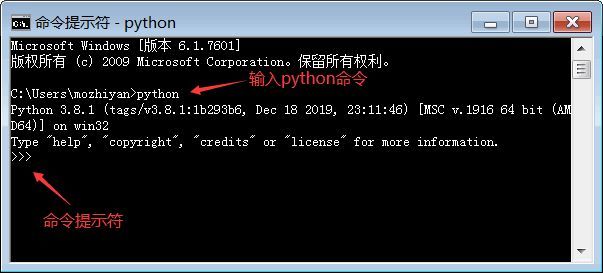
图4 执行 python 命令
使用 python 命令启动交互式 Python 编程环境。 我们可以在后面插入代码, 并立即查看执行结果。 请参考以下示例 。
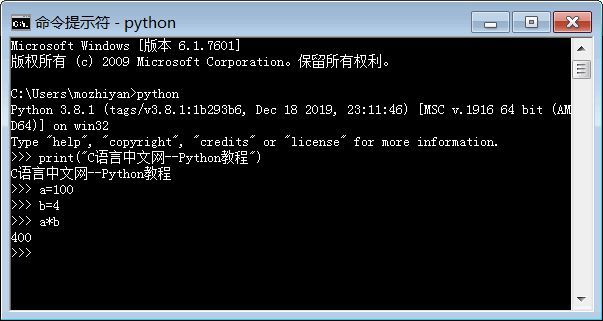
图5: 在Python互动环境中写入代码
退出交互式编程环境并返回 Windows 命令行、使用快捷键或使用退出() 命令。
关于 IDLE
IDLE 是 Python 自己的基本开发环境, 一旦安装, 您可以在 Windows Start 菜单中发现含有 IDLE 工具的文件, 稍后我们会更深入地讨论 。
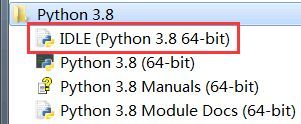
Python DIDLE 基本开发环境(图6)
翔仔分享正式上线
软件
下载