
第三方服务器、远程桌面管理、印刷服务器硬件等等——有时称为“打印服务器”或“小白箱”——使许多网络外连接能够用于外部印刷。
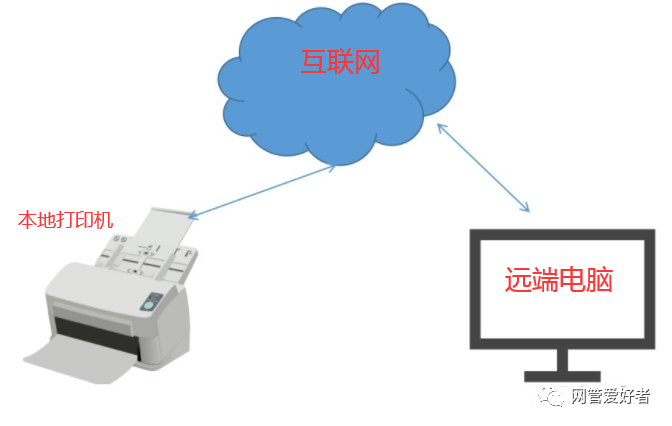
I. 部署公共网络印刷服务器
当公共网络服务器位于核心位置时,在网络或公共网络上共享打印机的方法很多。
例如,惠普公司将在公共网络上安装服务器,打印网络,并指导配置可适用的惠普公司服务。
一些公司,如Epsen、Brothers和Yoshinaka,也有类似的设备,如果打印机同样安装,可通过公共网络印刷。
2. 第三方印刷服务。 这个购买第三方印刷箱,将打印机与它连接起来,这个箱必须放在公共网站上,以便你从中打印。
3. 自建服务很困难,您必须能够逃离公共网络,一个长期存在的服务器,并且必须考虑网络攻击,如果您不是一家公司,通常不会提出这种建议。
在共享方面,所有信息都必须从公共网络中提供,个人电脑必须共享,以便与打印机连接,并且必须设置打印机。
第二,与整个网络运行一套设置的困难相比,云的打印可以通过购买打印机服务来解决,以支持云的打印,而Windows可以在外部共享,也可以直接购买打印机服务器来解决。
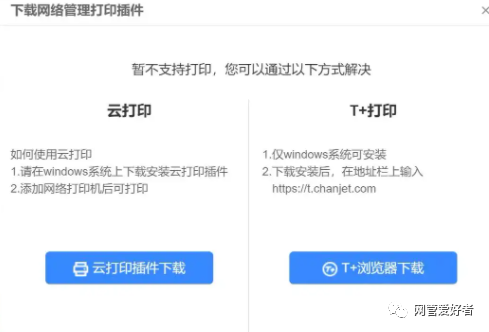
云的印刷可以进行跨网络和场外的印刷,使无线更加多功能化。
云打印是一种云服务,使中小微企业能够分享企业一级的印刷资源。 云计算辅助后台业务无破坏性,以可靠、高效的方式部署,并满足各地区和网络的印刷要求。

传统打印:云打印
每个新人配置的常规印刷配置和只配置一个人配置的云打印配置,可为全体人员共享,尽量减少经常打印机配置程序,帮助降低打印机维护费用并使之切合实际!
1. 存放处:程序可在任何时候和任何地点立即印出印刷品以及文件、罚单、文件和套件。
2. 办公室:协助组建印刷工作组,这些工作组一旦成立,就将长期有效,一个人创造一份股份,整个公司都可以印刷。
3. 财产中心:在终端上传印刷纸,云层存储,创建2D打印代码到该区财产中心的云机上,不排队以节省时间!
4. 印刷印本店:当安装云房时,移动终端预览和打印可在任何时候不安装司机的情况下进行。
5. 学校/服务中心:由于大部分乌云打印程序已经移到网上,因此只有终端可以取用印刷,因此,可以通过广泛部署无担保的独立机器来提供印刷,这些机器可以低成本、高连通性地存放在学校和工作场所,并且可以实现用户自我印刷。
6、应用价值
打印共享、全时使用和节省的资金更少! 更具成本效益: 一个人配置、 邀请成员, 简单快捷! 基于云的储存、 编辑和打印更安全, 因为这消除了信息通过硬件被病毒污染的机会!
三. 以内联网为基础的转移电子印刷方式
如果内部打印机已经存在, 则不存在内部打印机 。无法直接通过因特网访问。采取网络穿透方案。将连接打印机的内部网络的 IP 门户映射到本地打印机局域网(局域网)的网外地址的端口。然后利用外部地址端地图在外联网计算机上进行远程打印机访问。有Ngrok或nat123绘图,例如网络渗透。以及使用花生壳网渗透或类似技术的软件。
四. 文件也可通过向日葵、远程导航桌面、远程操纵等方式传送。
离网远程操作、许多网络外连接和场外印刷
这是第一次在局域网的计算机桌面上直接登记加速器。如果这台电脑装有打印机或是打印机服务器,远程连接可用于执行本地打印 。也是简单方便,在这种或那种方式上,它不那么具有挑战性。一般人都可以使用,也支持 的远程桌面 。相对实现容易。
例如,花生壳箱,绘制东芝e-STUDIO3540C共享打印机地图,以便与您分享某些操作程序。
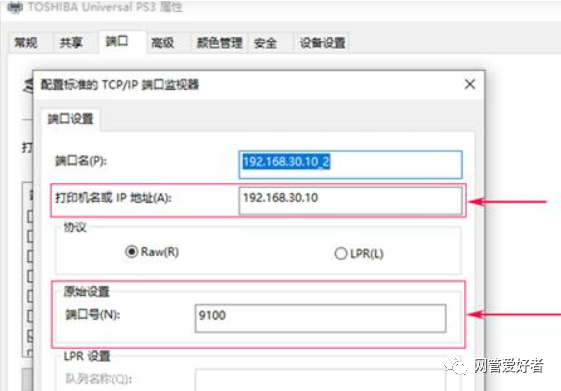
1. 查看打印机设置以获取 IP 和端口号。
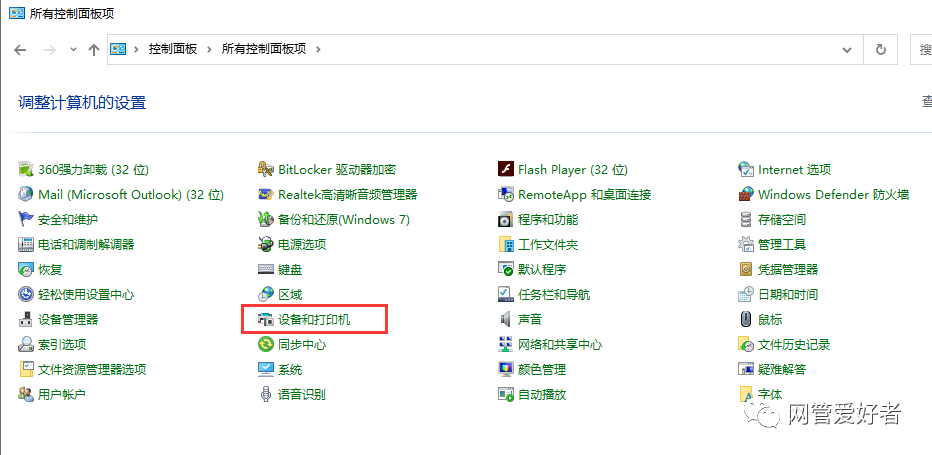
(a) 检查局域网打印机的打印正确,然后在控制面板上找到“设备和打印机”选项。
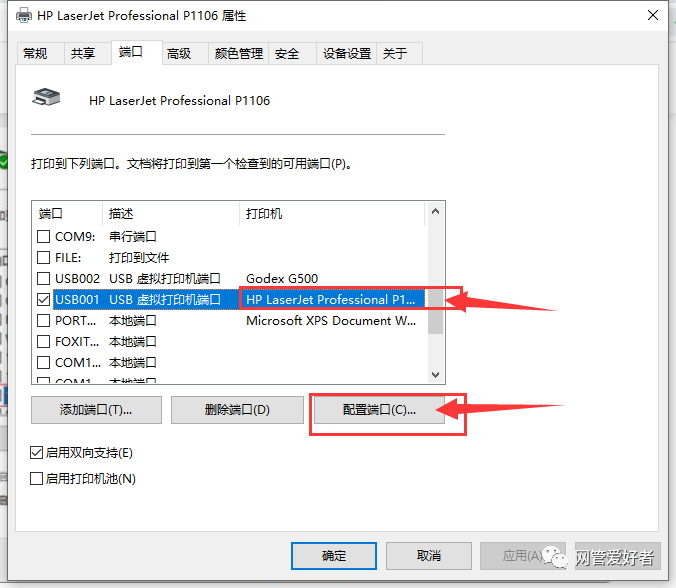
选择合适的打印机,然后单击配置端口;
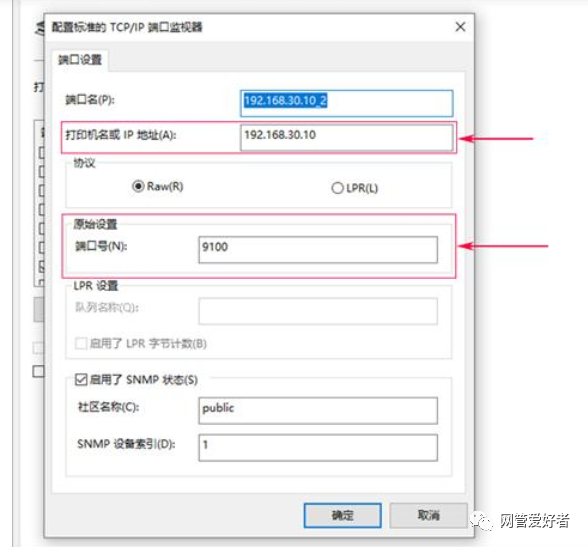
见打印机的 IP 地址和端口号(需要后方地图)。
2. 花生壳箱附加图
将花生箱连接到与打印机相同的局域网环境中的电源和路由器(也与WiFi连接),以查看花生箱显示经常照明的白灯,表明它们已成功连接;
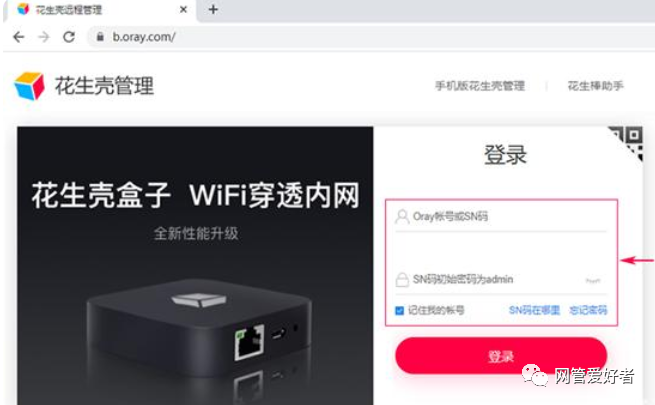
浏览器输入 b. I'm sorry, oray. com 进入后台输入花生罐 SN 代码和默认密码管理器登录;
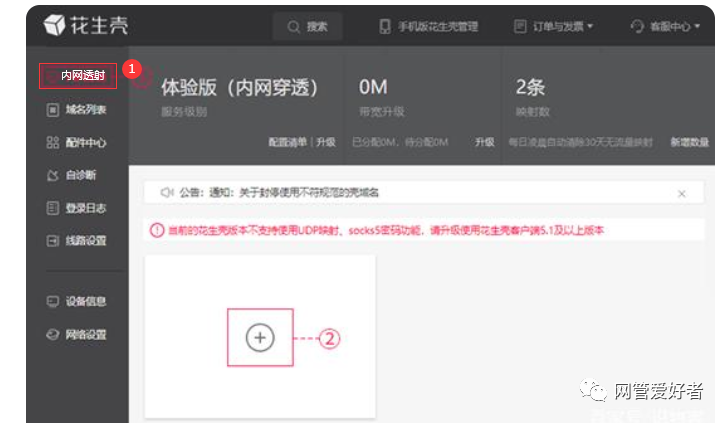
首次使用花生盒启动该花生盒,可通过花生壳管理APP或装订的Oay账户代码进行;
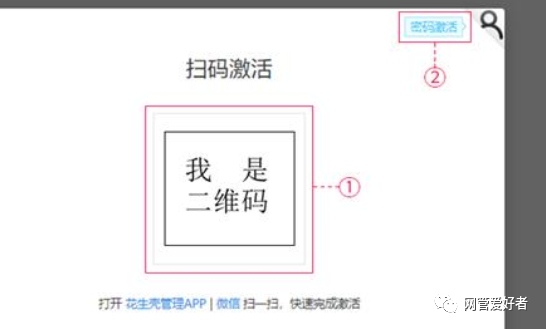
当激活花生箱时,内网穿透块会单击“+”来创建地图。
逐一填写映射信息:
自定义应用程序名称
选择一个根据所选服务进行区分的简单图标。
选择一个域名: 使用账户下的现有域名( 在注册账户时使用自由域名) 。
选择 TCP 作为映射类型 。
大纲端口: 根据服务类型选择( 固定端口: 要支付; 动态端口: 自由系统随机分配)
内嵌主机和端口:根据先前检查过的打印机IP和端口填充
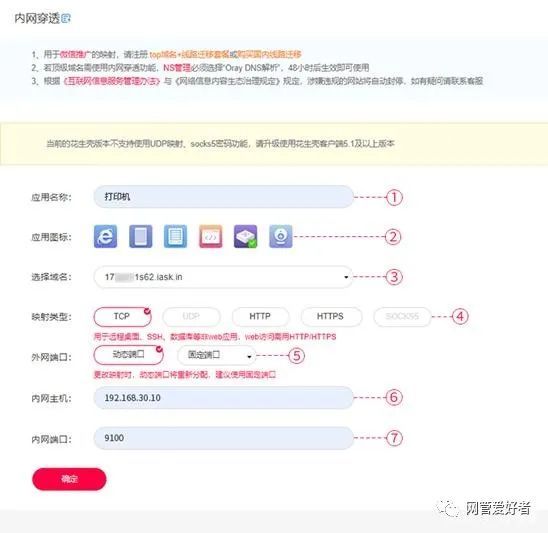
点击 " 确定 " 完成进程 。
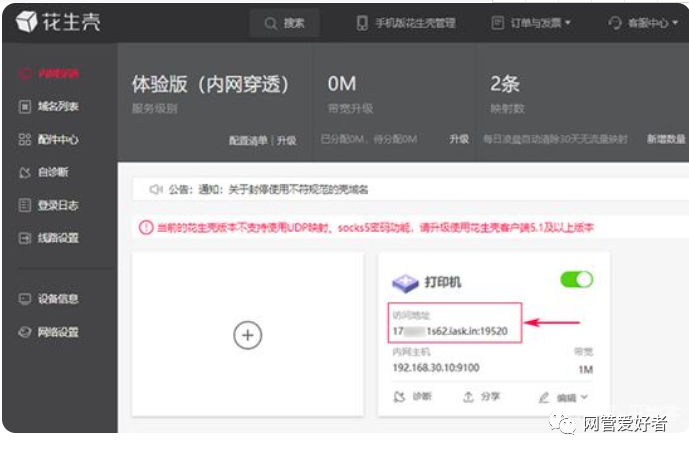
成功的花生壳测绘将自动创建外部网接入地址。
3. 从远程外联网打印
计算机在偏远外部环境中打开“控制面板”,并选择设备和打印机。
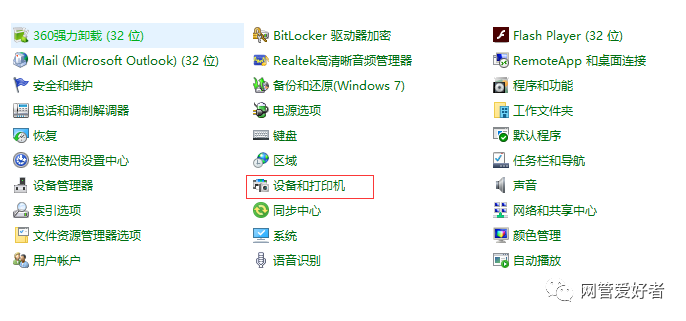
下一步选择添加打印机, 此处显示一个窗口, 不提及打印机 ;
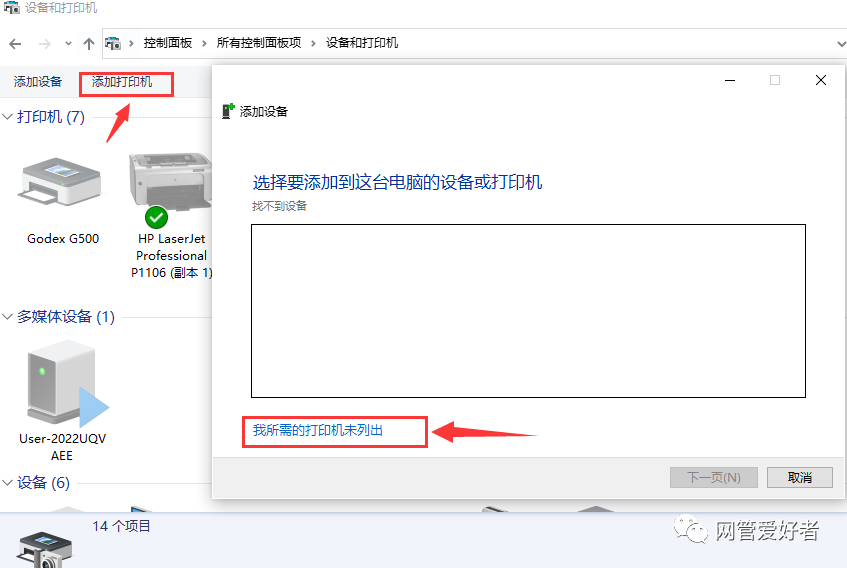
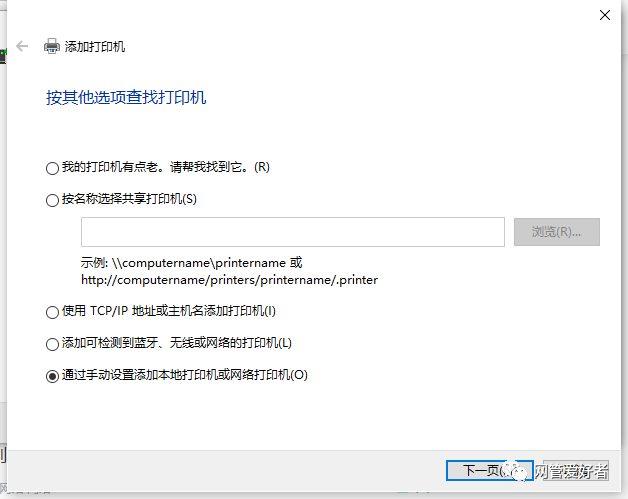
在手动设置中添加本地打印机或网络打印机后, 跳转到下一步 。
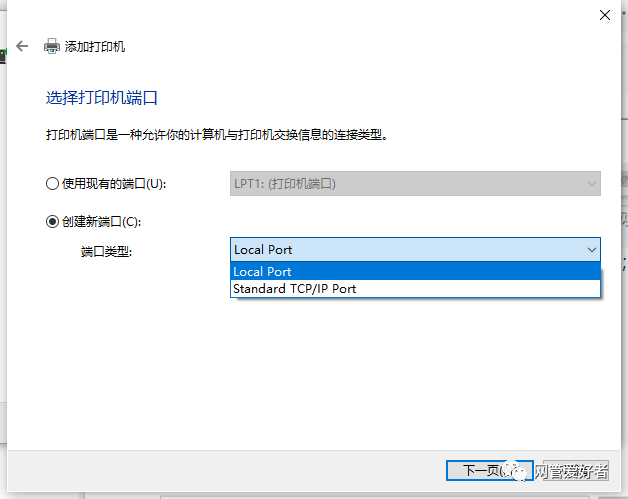
接下来,选择创建一个新端口, 然后选择“ 标准 TCP/IP 端口” 作为端口类型 。
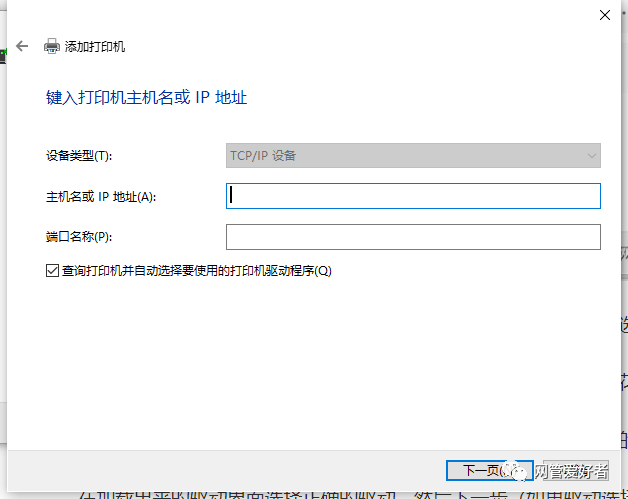
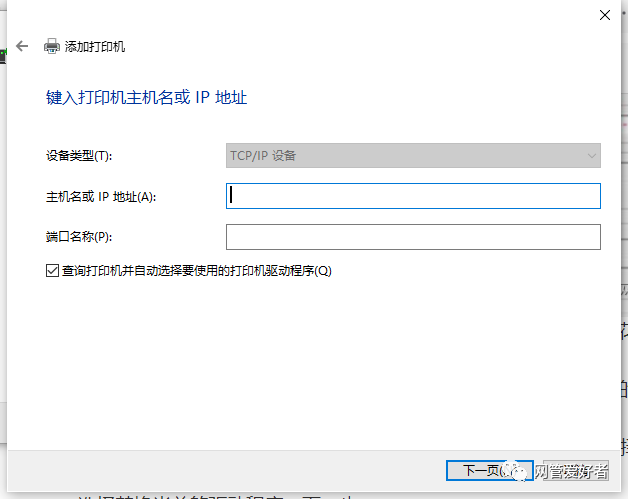
" 主机名或 IP 地址 " 和 " 端口名称 ",花生壳外部地址的域名,下一步,检查打印机并自动选择要使用的打印机驱动程序;
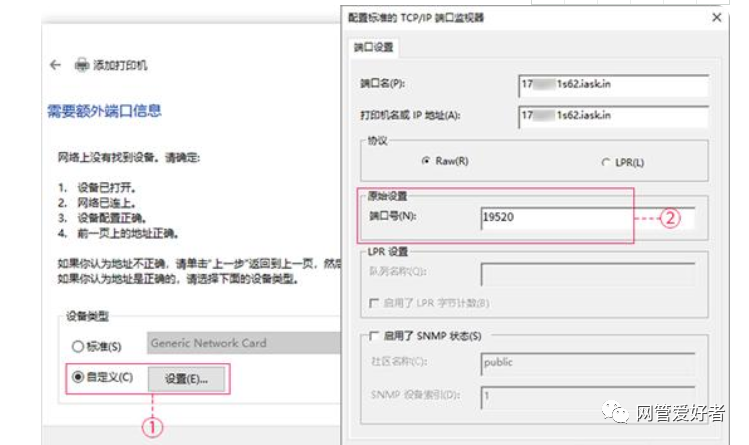
将类型更改为“ Custom ”, 单击“ 设置 ”, 输入初始端口号, 填充花生壳外部地址上方的五个数字端口, 并进入下一步 。
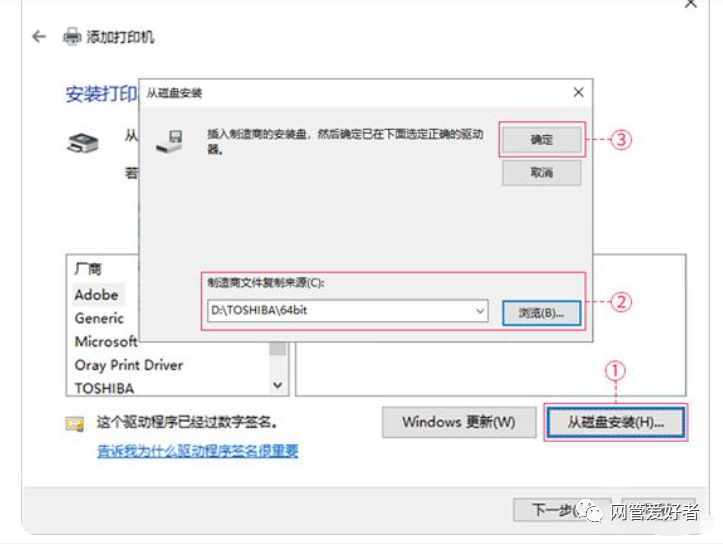
选择“ 从磁盘中完成 ”, 制造商的文件复制源可以选择与打印机驱动程序相对应的目录, 然后单击“ 确定 ” 。
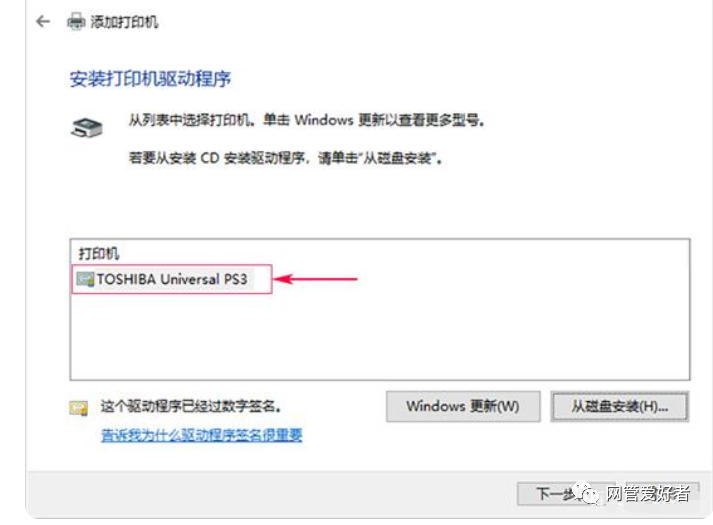
从已装入驱动程序接口中选择正确的驱动程序, 并进入下一步( 如果驱动程序错误, 外联网无法打印 ) ;
下一步,选择替换当前驱动程序 。
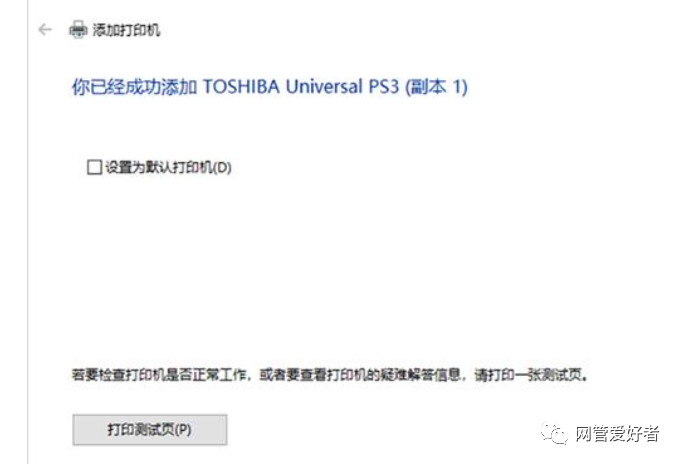
然后给打印机命名,然后选择以下步骤;
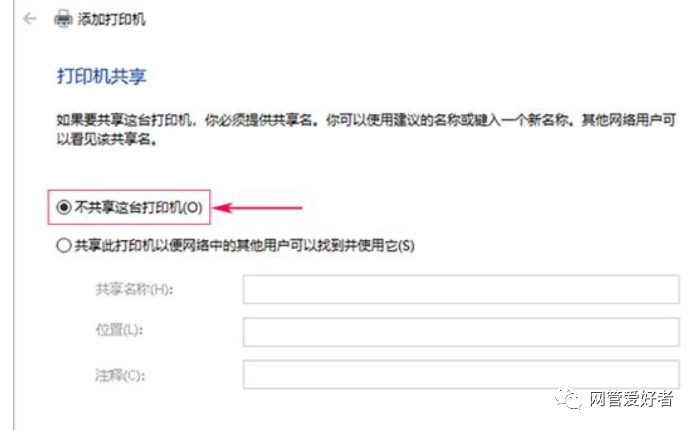
下一位, 选择不共享打印机 。
如果您在添加成功后完成点击, 您可以通过添加远程打印机远程打印 。
五. 与Nas软件共用印刷
1. 为确保NAS伙伴拥有IP地址和因特网接入,他们与打印机拥有同样的内联网。
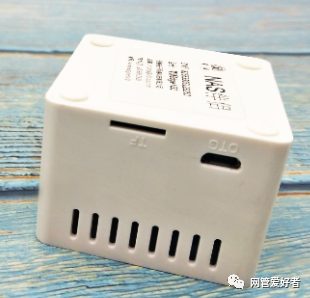
2. 创建账户和配置端口转发
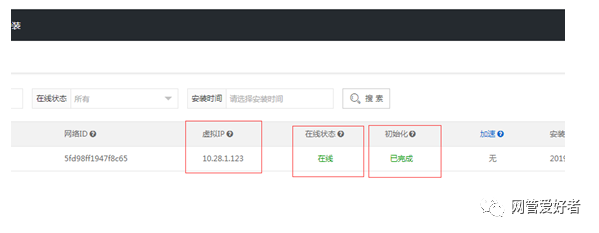
二.1 未来打印机设置
3. 解释如何在计算机上安装客户软件。
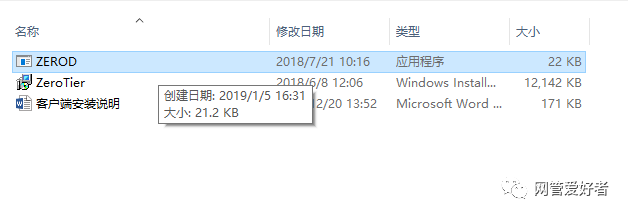
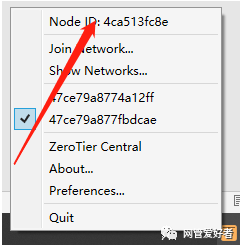
4、 组网
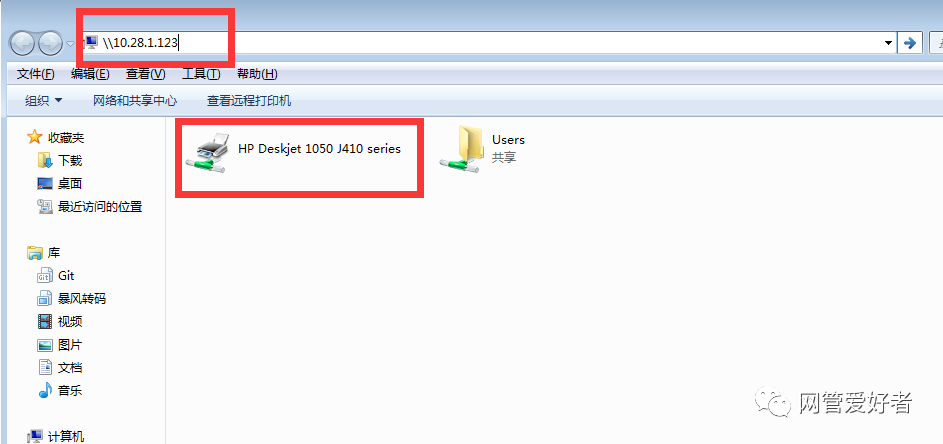
5. 通过NAS伙伴的虚拟IPIP地址获取共享打印机
无线印刷与网上离线印刷有区别。
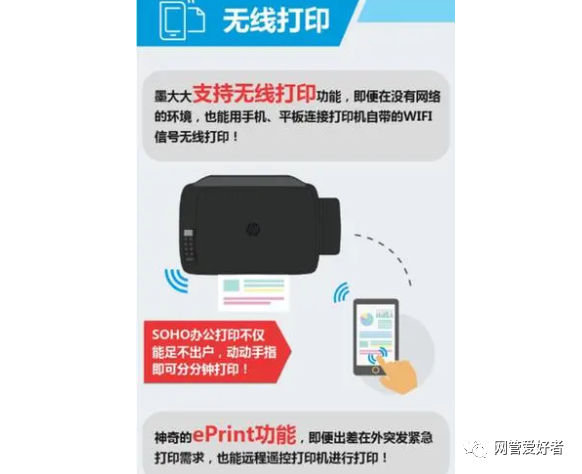
无线印刷是成功使用移动印刷,成功连接到可与移动电话连接的网络打印机,以及成功使用无线网络进行蜂窝无线电印刷。
无线打印,ePrint功能,允许出国者用单一的钥匙印刷。只需要连接网络,使用移动电话向休利特-帕卡德GT5820发送了电子邮件。它便会接收到信号,及时打印出文件,送达到领导手中,无需等待,无需转换至电脑中,更别提要求领导人亲自印刷。
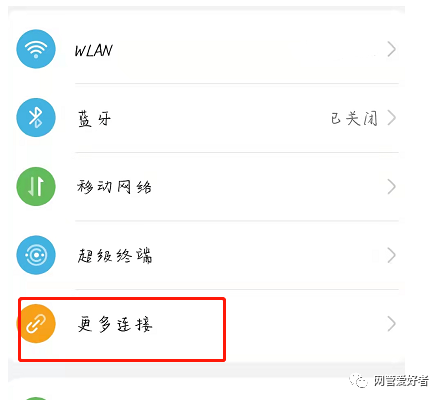
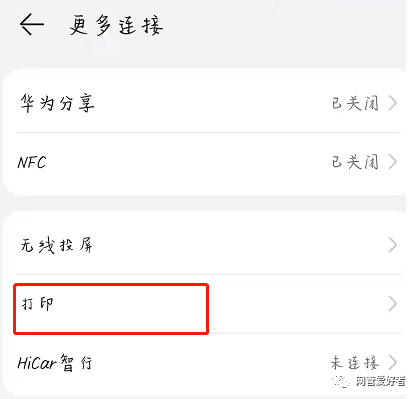
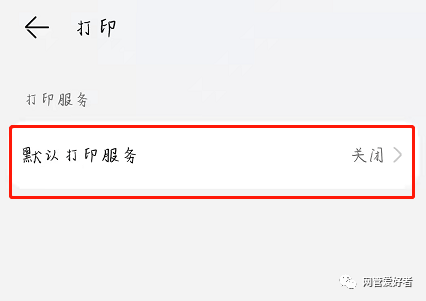
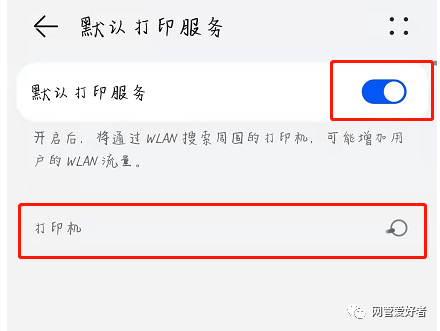
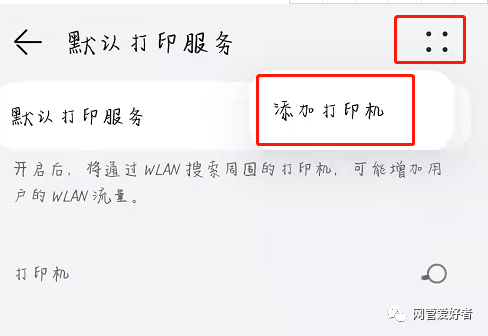
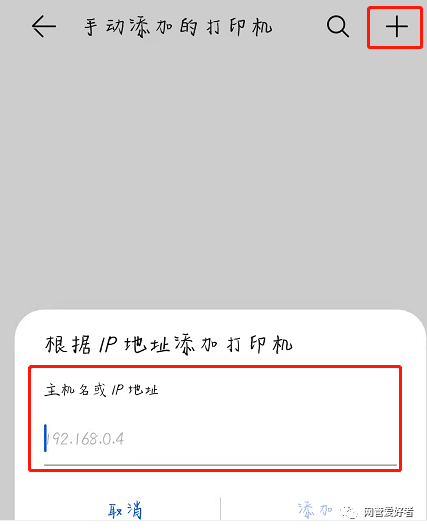
有数以百万计的打印机共享技术, 你越做,你就越用它。
以下是对局域网计算机名称共享打印背面设置的更深入审查。
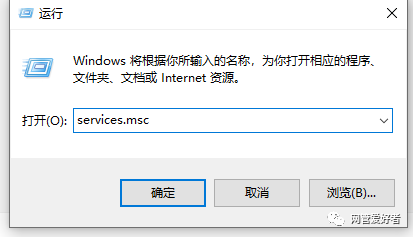
服务设置:使用 Win+R 退出运行中的对话框并键入 servicees.msc,然后单击“确定”打开服务窗口。
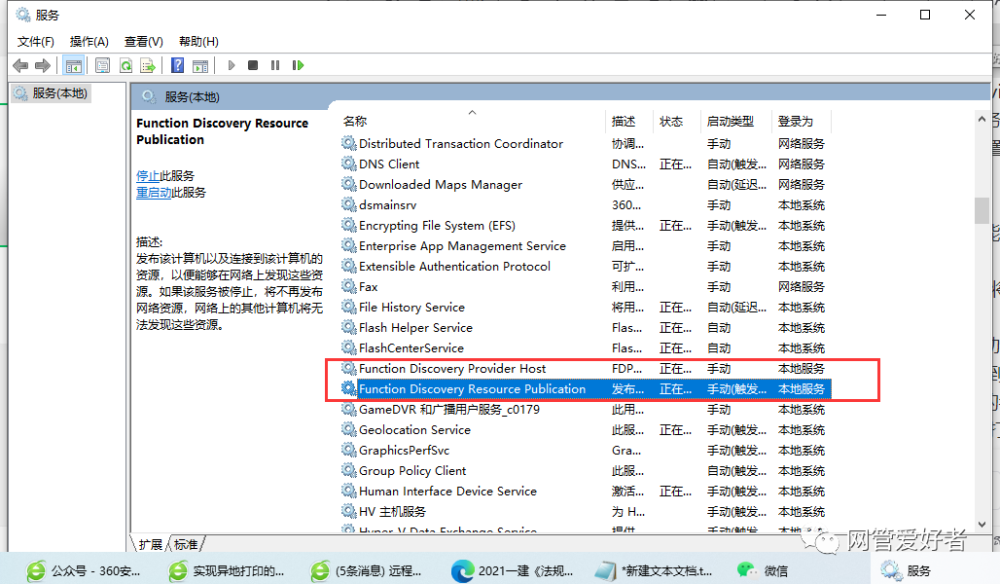
服务窗口中以F开头的两个服务是“行动发现提供者”主机和服务资源建设。对于每一个服务,遵循了下列程序:双击服务,将启动模式更改为自动 。设定服务状态开始,点击确定即可。
启动SMB共享功能
将控件面板打入桌面搜索框,然后单击程序和函数图标,打开控件面板。
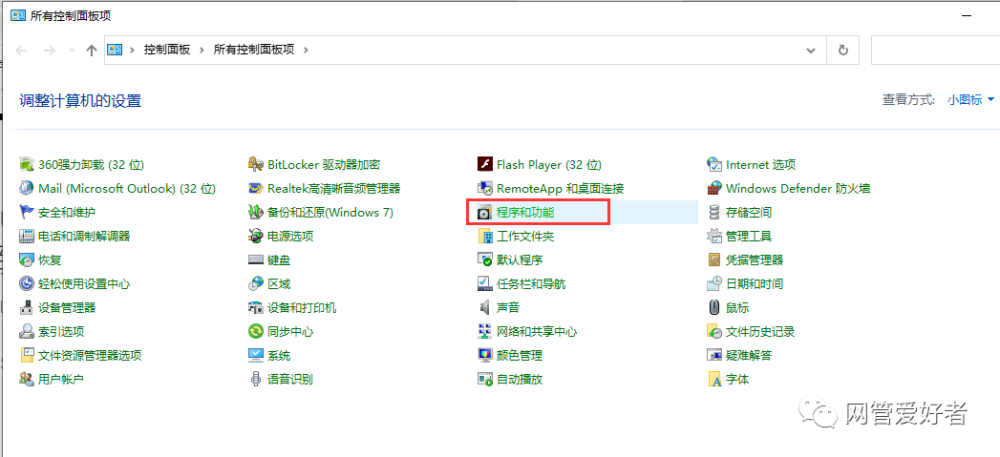
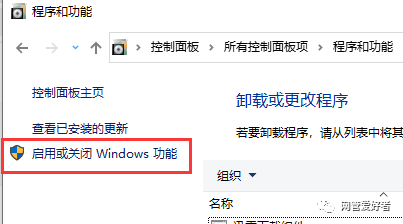
左侧选择“ 启动或关闭窗口功能 ” 。
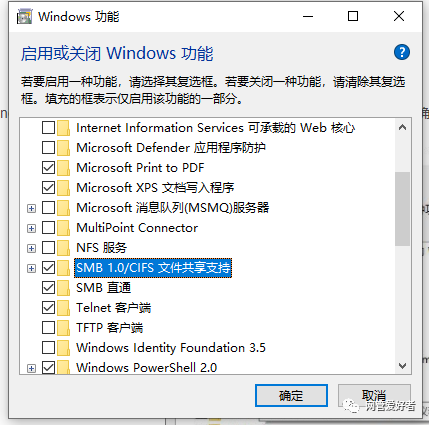
在弹出窗口功能框中查找 SMB 文件共享和支持, 启用它, 单击确认, 安装后重新启动, 并重新启动 。
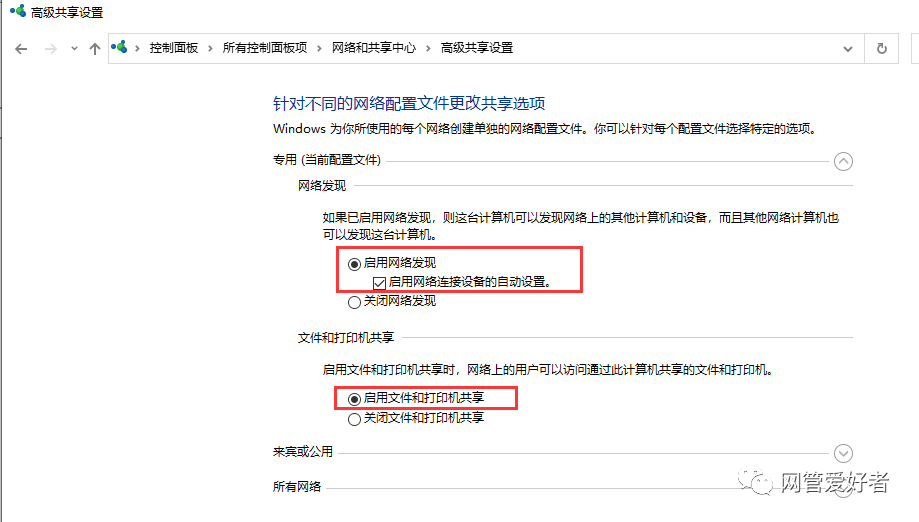
此外,客户还必须完成主机网络共享配置。
在此之后, 双击桌面网络图标以启动 SMB 共享功能阶段 。
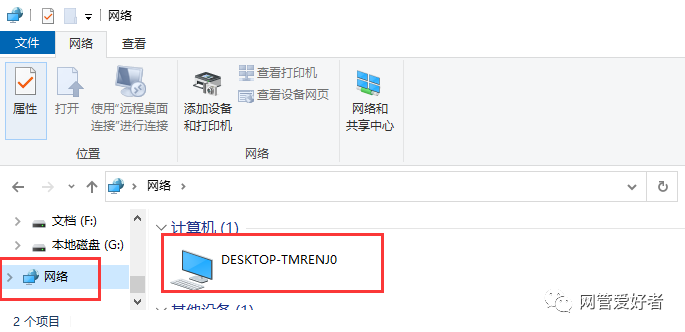
您可以看到我们的网络邻居, 获得邻居的主机名( 点击这里学习如何找到主机名), 并双击电脑 。
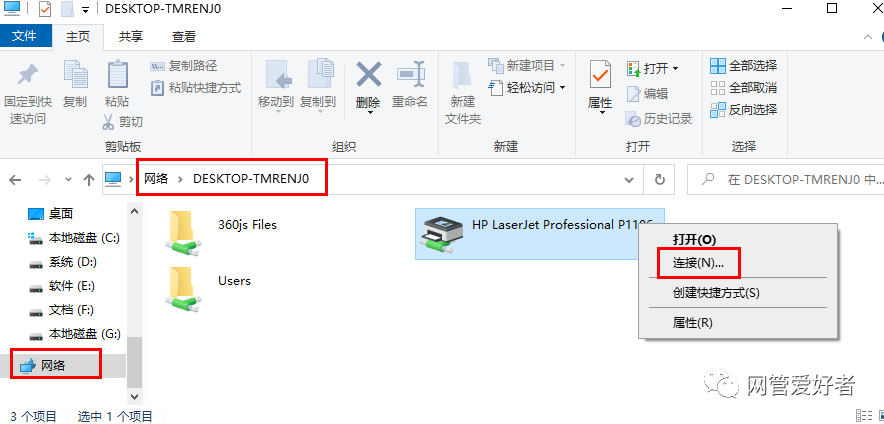
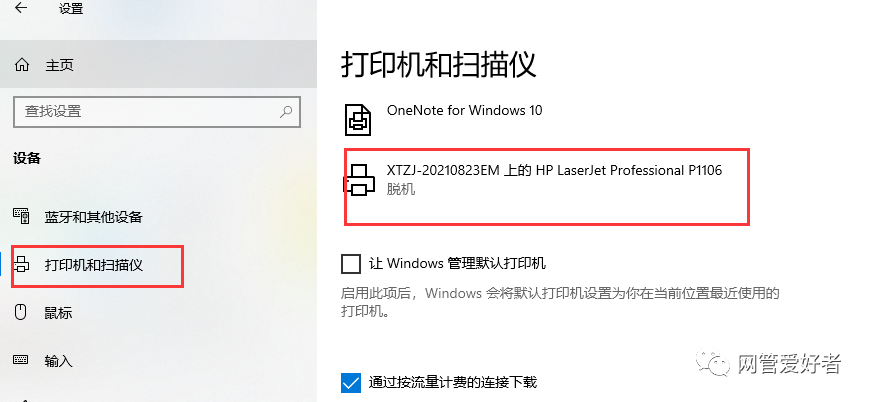
一旦在下面, 你会看到一个打印机图标, 您可以双击以完成打印机安装 。 现在, 当我们使用 Word 这样的文本编辑器处理文件时, 我们可以看到打印选项中的远程打印机 。