
如果您在 Windows 10 计算机上使用多个监视器设置, 您必须知道如何将窗口移过显示。 窗口可能像忍者一样不费力地被控制, 拖动几个鼠标或简单的键盘命令 。
确保启用扩展模式
必须激活扩展模式才能在多个显示器之间移动窗口。 扩展模式将您的桌面分布在所有可用的监视器上, 创建一个大型虚拟工作空间 。
要激活扩展模式,请使用 Windows+P 输入工程菜单。单击或使用箭头键并输入键来选择扩展。
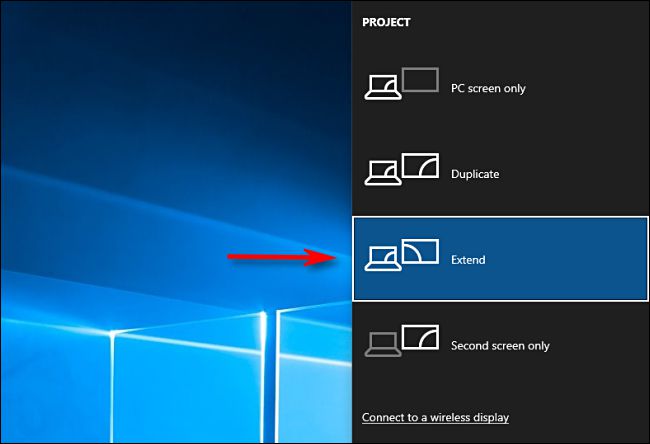
请注意, 如果您打算在许多显示器上管理一个全屏程序( 如游戏), 游戏或应用程序可能会在程序中有其自身的多个显示设置。 请审查该游戏或应用程序的视觉设置, 以便理解与多个显示器相关联的任何选择 。
要迁移 Windows, 请使用拖放方法 。
一旦你确定你正在使用扩展模式鼠标是最明显的在显示器之间转移窗口的技术。单击窗口的标题栏,然后单击“确定”。然后拖到屏幕边缘光标向其它显示的方向移动。窗口将移动到另一个屏幕 。要返回初始显示,将窗口反向向移动 。
要移动 Windows, 请使用键盘快捷键 。
Windows 10 拥有一个手动键盘快捷键, 可以在不使用鼠标的情况下将窗口转到另一个监视器 。
- 按 Windows + Shift + 左箭头键将窗口移到左边当前的显示位置。
- 按 Windows + Shift + 右箭头键将窗口移动到当前显示的右侧的显示位置。
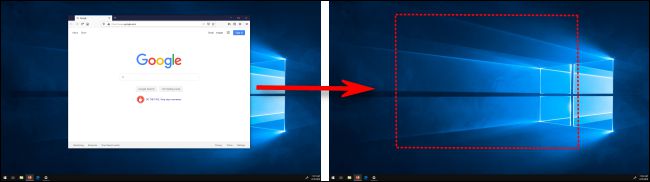
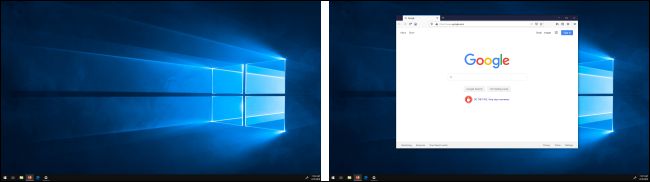
这种键盘方法与两个或两个以上的显示器合作,随着窗口推进到链条最后显示的结尾,它被环绕并出现在第一个显示器上。
您现在控制着这个简单的程序。 请审查所有不同的方式, 使用键盘处理窗口 。