
PConline是源头。
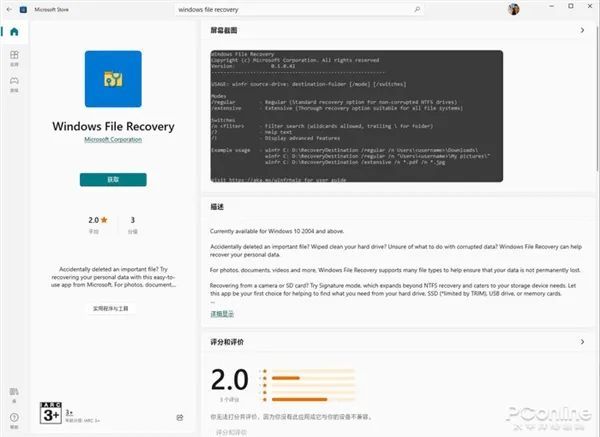
2020年,微软公司释放了Windows文件回收系统,这是一个数据回收应用程序,除了恢复被意外删除的文件外,还可以从格式化或销毁的硬盘中收回文件。
可悲的是,这一工具只是一个命令线模式,用户对此不方便。
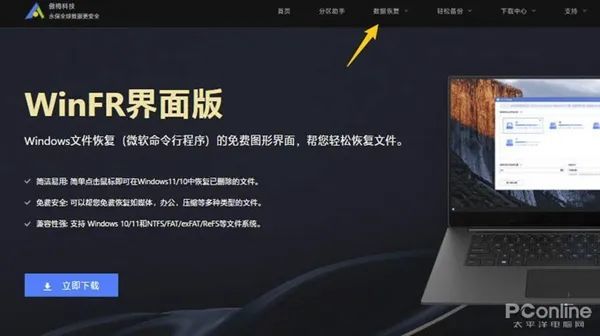
2022年1月,该国领先的软件公司Joo Mei(无人听说过,由Joo Mei分部帮手使用),根据Windows File规章(以下简称WinFR)制作了Win FR的视觉版本。
除了保留WinFR的杰出数据恢复能力外,其最显著的特点是增加了一个更有趣的图形界面。
同时, WinFR 接口版本保留了Windows File Recover的完全免费性质, 这是鱼类龙数据恢复领域的一条干净的溪流!
1. 下载安装
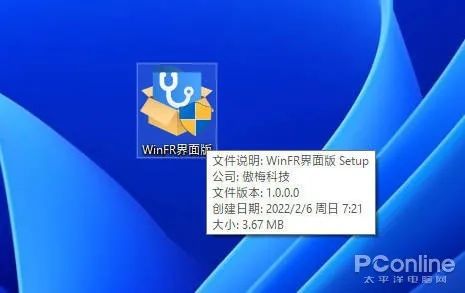
现版为1. 图片来自Flickr用户pic. twitter. comVolume 3. 67 MB. 在双击安装软件包后, 您可以点击“ 下一步” 完成安装 。
2. 开始恢复
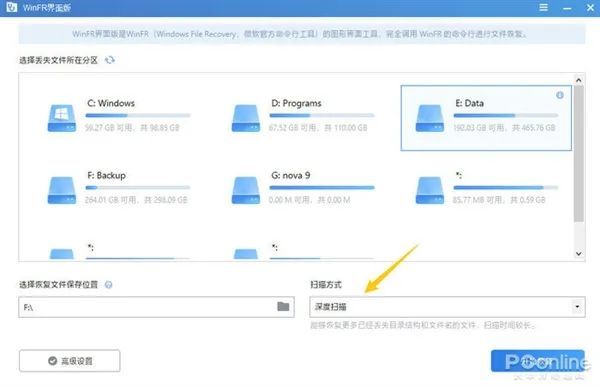
WinRE 主界面与 Windows 中的资源管理器相似, 它由一系列硬盘驱动图标组成。 在选择您想要恢复的分区图标后, 单击“ 开始恢复” 开始恢复进程 。
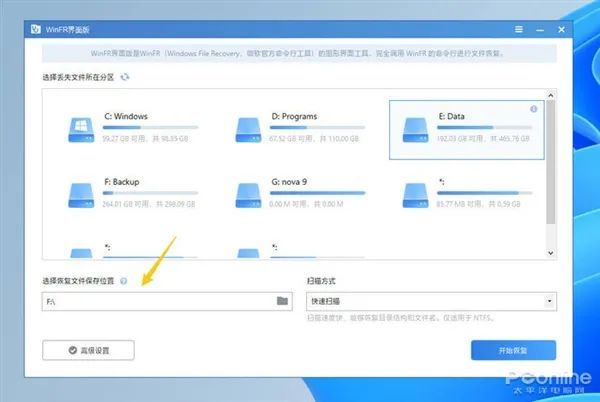
WinRE与其他应用程序一样,先将回收的文件保存到其他分区(即在恢复期间C-disc内容必须保存到C-disk以外的分区)。
因此,首选备份分区( 图中的绿色箭头), 而不是更空闲的空间。 在备份分区旁边还有一个“ 扫描模式” 按钮, 通常会保留默认的“ 快速扫描 ” 。
3. 文件恢复
整个回收是自动的, WinRE 将把回收的文件直接存储在备份分区中, 保存在原始文件夹结构中 。
恢复时间长短因分区大小不同而有很大差异。 一般来说, 程序很费时。 一旦恢复完成, 备份分区打开, 我们将能看到已恢复的数据 。
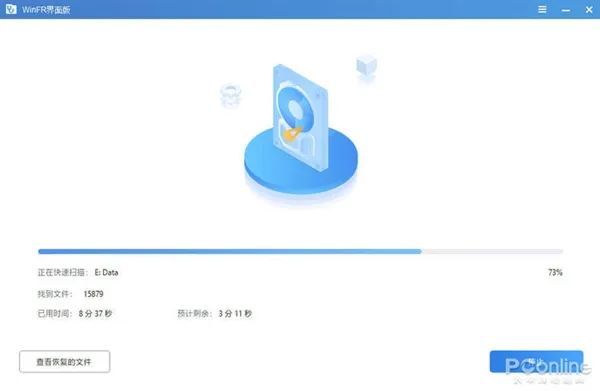
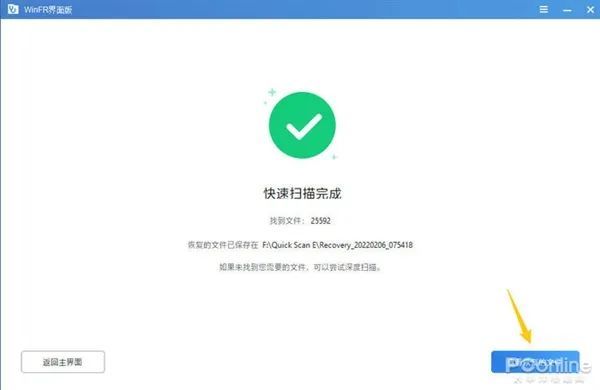
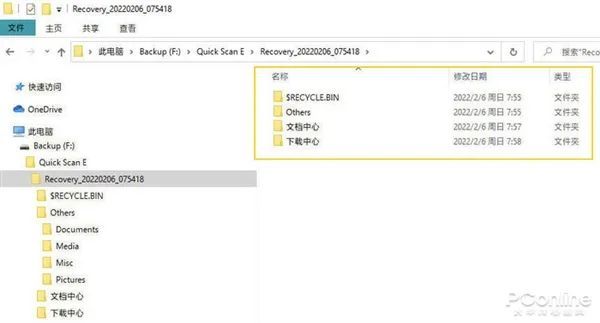
如果回收结果显示没有丢失的文件, 可以返回主界面, 并再次使用“ 深扫描” 回收 。
与快速扫描相比,深度扫描是以分区模式进行的,这样可以回收更多被删除的目录结构或文件。此外,某些特定的文件格式需要“深入扫描 ” 。
4. 自定义恢复
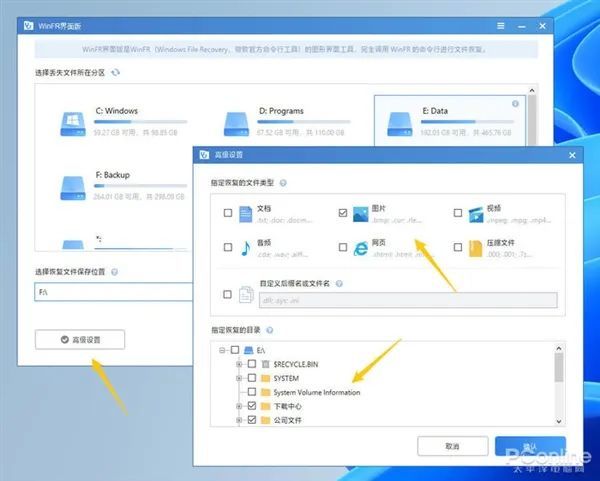
如果您不想浪费时间扫描整个分区, 您可以在主界面下方单击高级选项按钮。 在此模式下, WinRE 界面将以文件夹或文件类型的形式扫描。 由于扫描的范围已大大限制, 扫描时间也会大大缩短 。
写在最后
在兼容性方面,WinFR接口也运作良好,令人钦佩。诸如Windows 10和Windows 11等主要操作系统就是这种情况。支持 NTFS、FAT、ExFAT、RefS和其他文件系统。各种存储介质,如SSD、HDD、Udisk、存储卡等等。复苏成功率也很高。
当然,与其他数据恢复工具一样,为了提高恢复成功率,还需要在恢复前减少不必要的数据写作,并使用更多的系统数据备份能力,以便更好地防止其发生。
END