
在操作前,所有计算机数据必须备份到外部存储装置(U-disk、移动硬盘)。
Windows 11系统分为以下几类:Windows 11家庭版本、Windows 11专业版本、Windows 11企业版本、Windows 11专业工作站、Windows 11教育版本和Windows 11混合现实版本。更换系统的程序大体相同。
重置系统步骤:
1: 按 Win 键或单击任务栏中的启动按钮选择 [设置] 。
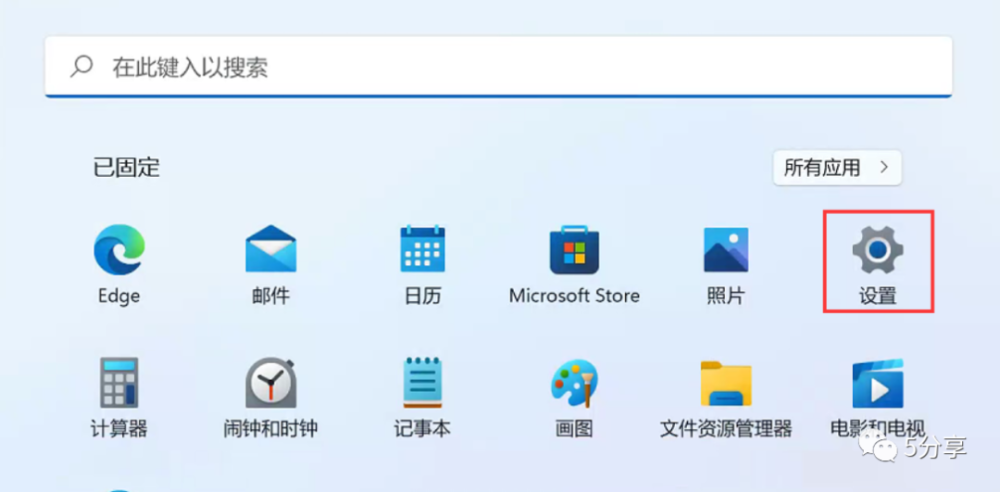
2: 系统配置 [恢复]选项
3: 单击 [原始计算机]重置此计算机 。
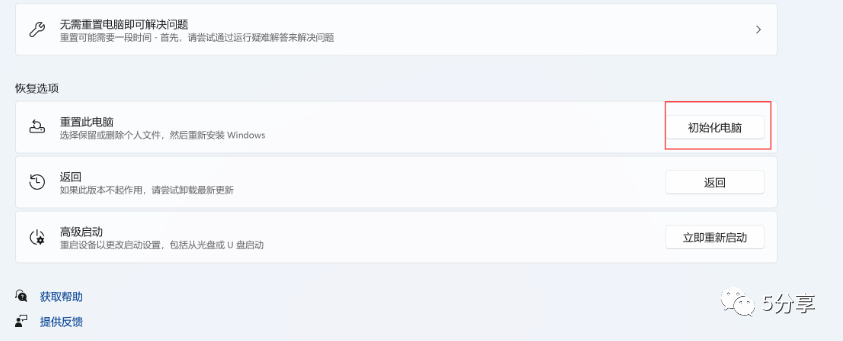
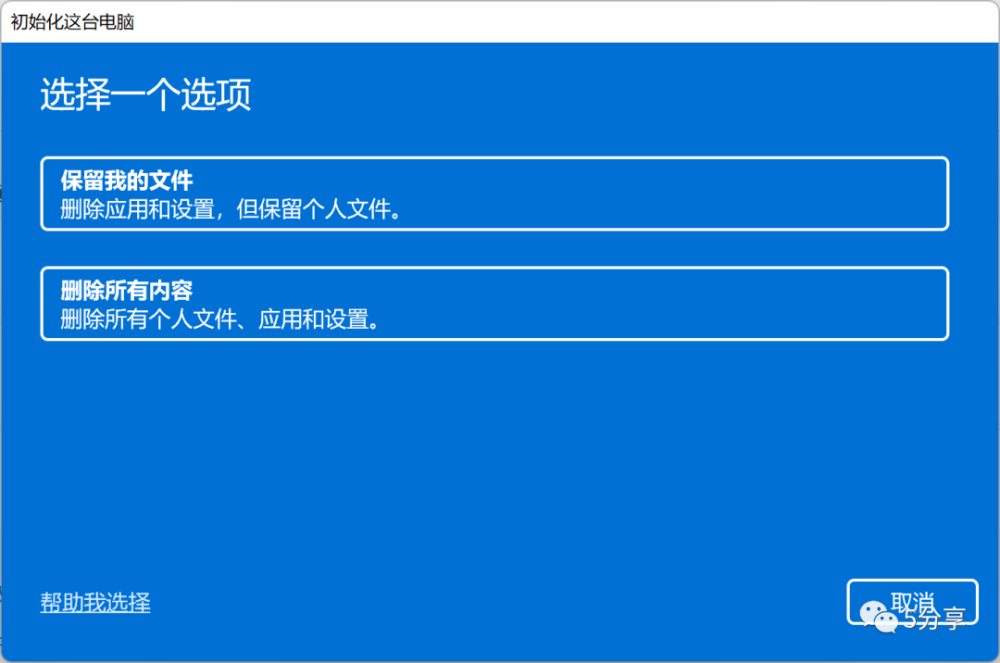
4: 选择备选办法,并建议删除所有组成部分。
保存我的文件: 仅在非预组前卸载应用程序, 并在不影响个人数据的情况下恢复计算机设置
删除全部内容: 删除计算机中任何非预组前软件、数据、设置等等。
NB. 选择保留我的档案使我面临意外错误的危险,导致个人数据丢失,个人数据必须得到充分的备份和操作。
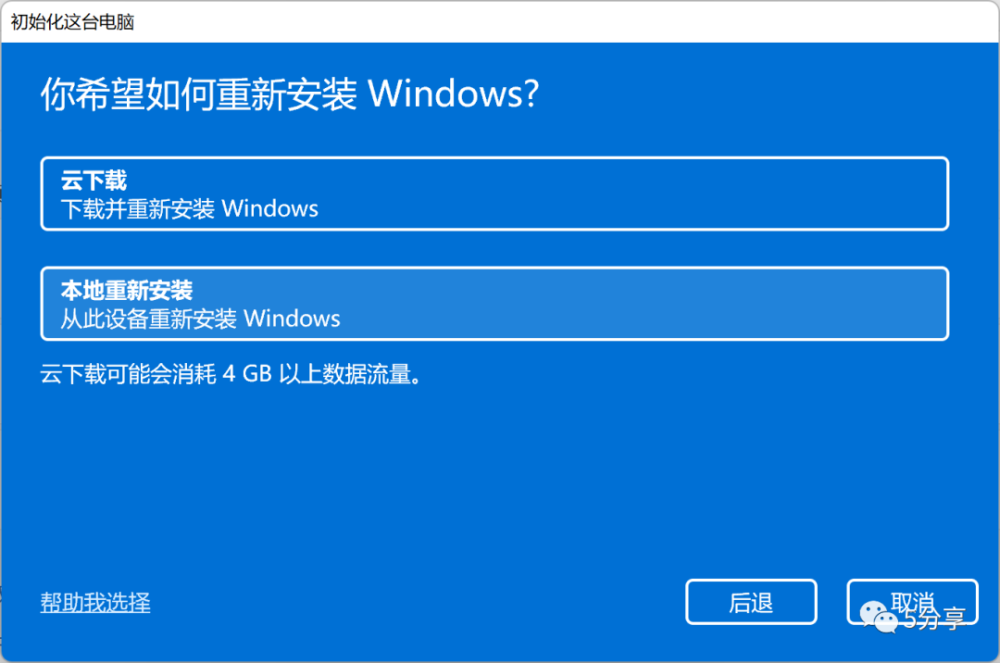
5:你希望Windows如何重新组合?
云下载:需要一台机器网络从微软服务器下载Windows镜像。
选择当前计算机的镜像备份文件, 用于本地重新安装 。
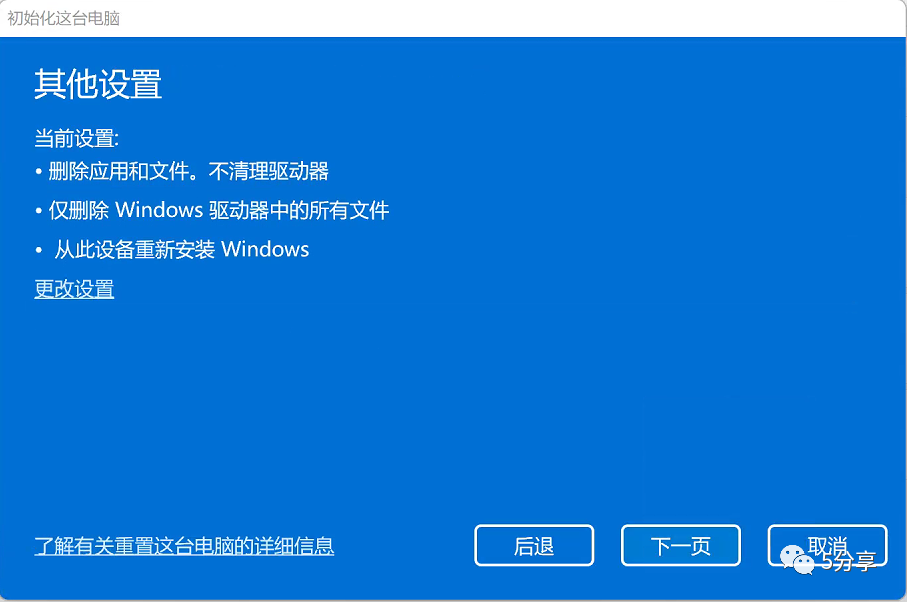
6: 其他选项。 建议使用默认设置。 请单击下一步 。
快速格式计算机驱动器删除软件和数据,但没有清除驱动器:
只删除 Windows 驱动器上的文件: 如果计算机有多个磁盘, 默认会删除 C 驱动器的内容, 忽略其它内容( 如果机器只有 C, 这个选项不存在 ) 。
注意: 默认选项只删除磁盘 C 上的所有信息。 仍然有可能发生意外错误,导致磁盘上额外孔径球数据丢失, 因此在开始之前必须备份整个个人数据集 。
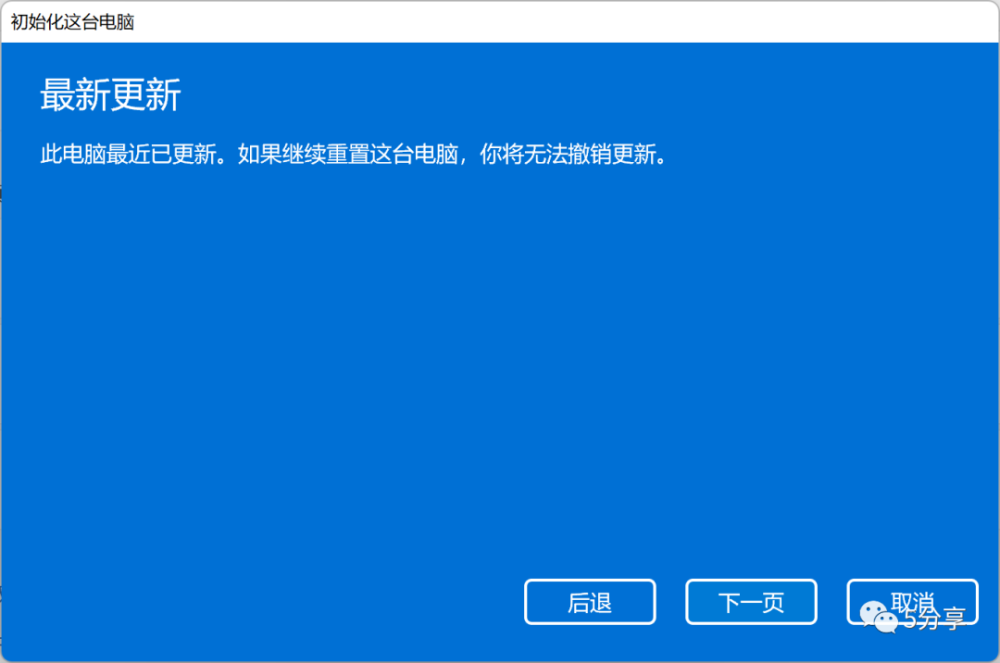
8: 最新更改。 如果安装了最新的计算机更新, 接口将会出现, 机器在重置后将无法返回 Windows 更新 。
8: 准备启动计算机,验证所有替换系统设置,确认准确设置,并点击替换。
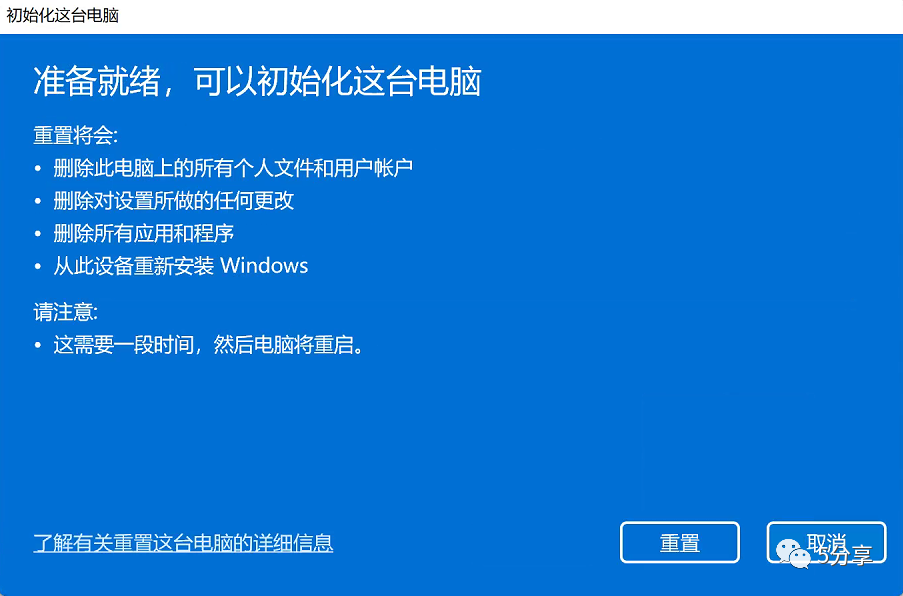
保持计算机的电源,直到系统重置为止,进入基本接口是适当的。