
Windows 11已有相当一段时间可用。对Windows 11和Windows 10的用户界面互动比较已发生巨大变化。启动菜单和任务栏、文件管理器、右键点击快捷键、系统设置和其他功能Windows 11向消费者介绍了许多新的特征和审美经验,但它们并不一样。有些人可能因此感到不适和痛苦。因此,有几个第三方改进工具可供使用。该系统的接口和功能可以定制和调整,以满足其具体要求。
以下是最近一些第三方Windows工具。
Windows 11 Fixer
Windows 11的Foxer, 原文为英文:
https://github.com/99natmar99/Windows-11-Fixer/releases/tag/v2.1.0
Foxer 中文版Windows 11:
https://github.com/yozooCN/Windows-11-Fixer/releases/tag/v2.1.0
以前曾发现一个称为Windows 11 Foxer的开放源码系统设置调和应用程序。Windows 11 Fixer旨在让您尽可能简单地对 Windows 11 进行调和。源代码可在Github上查阅。
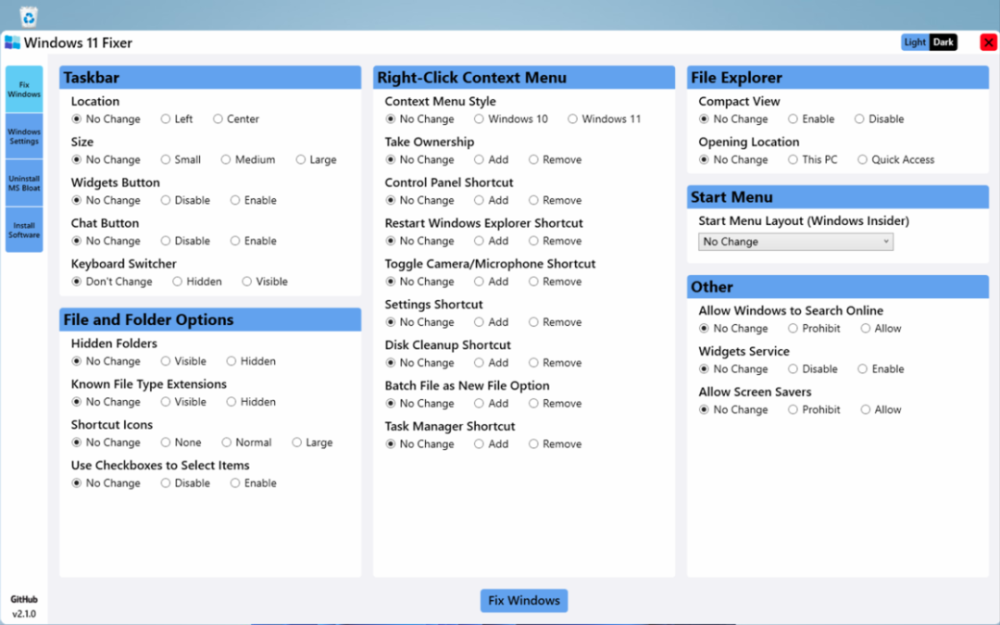
英文原版操作界面
当我最初使用这个程序时,它只有英文版,不太方便用户使用,所以我获得了源代码,并对处理和接口作了一些修改,修改内容如下:
原版( 英文版) 无法更改窗口大小, 窗口大小设定为 1280x720 。 由于我有一个小显示, 窗口大小被降低 。
将 iPhone 13Pro 的颜色更改为绿色 。
部分按钮大小调整和文本位置
原始字体只允许显示英文; 中文字体没有全部显示; 字体已被修改。 作出这一决定是因为系统是自创的, 而大多数用户都有它 。
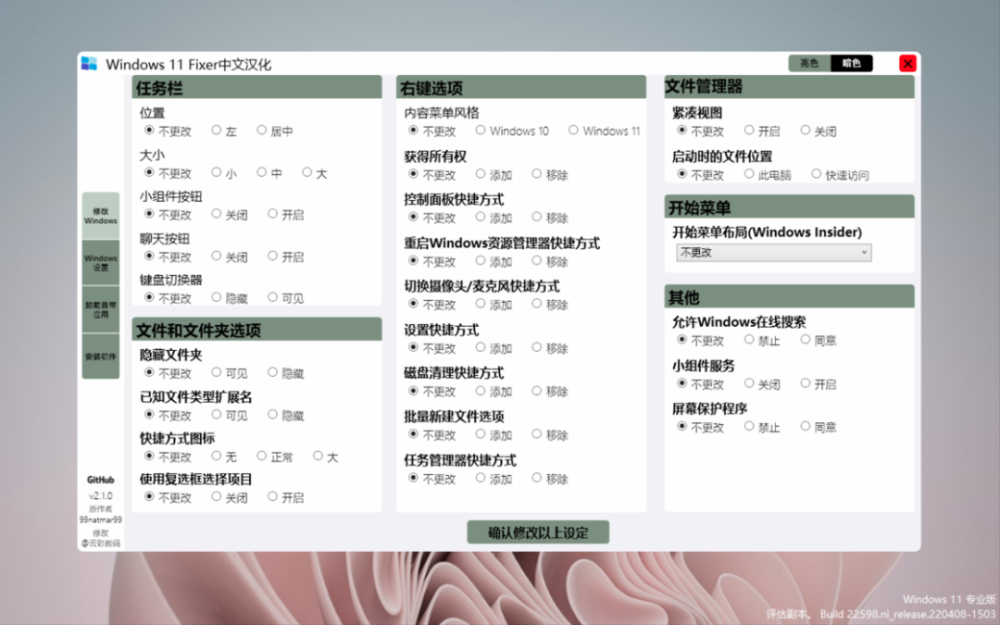
亮色模式
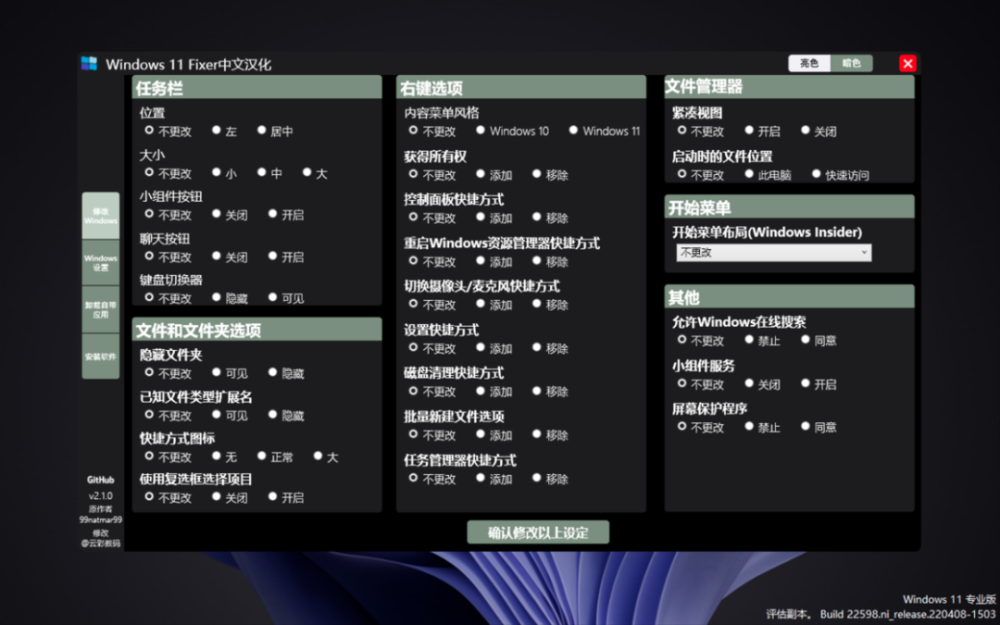
黑色模式
最近更改的源代码已上传到 Github 。有兴趣者可从Github获得下载链接。您也可以通过下载源代码自行编译。那些喜欢英文原文的人也可以下载。另外还需要说一下,这不是我第一次看到它。在今天结束时,我们将能够弄清楚这里到底发生了什么。它尚未安装。 0 操作环境的用户可以从微软网络下载和安装它们。
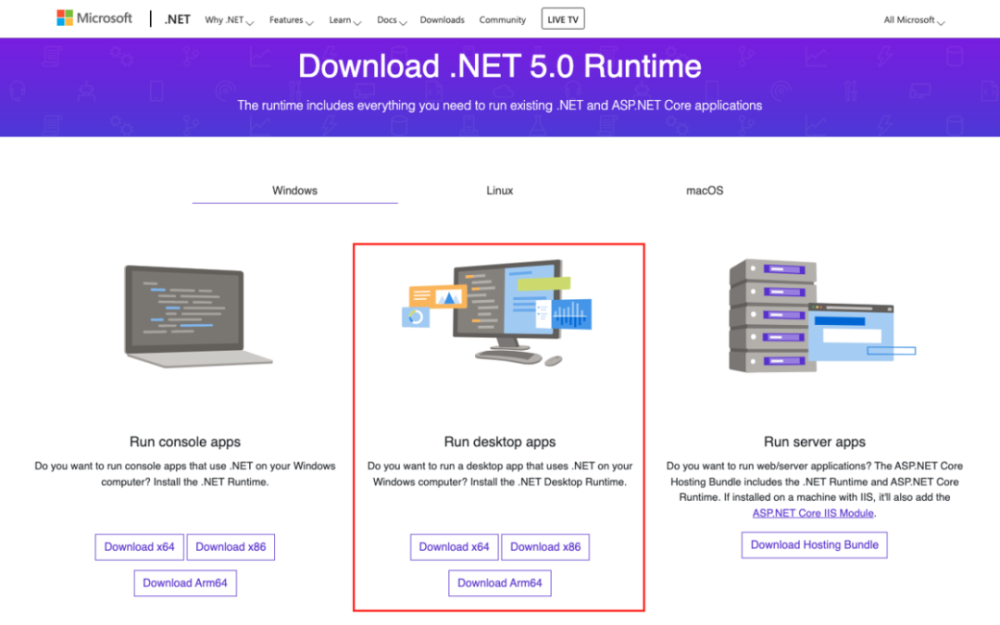
这不是我第一次看到像这样的东西。 0 桌面应用程序版本
首先,这个小玩意左侧有四个部分。其中第一和第二个基本上是Windows的系统设置选项。排出分类已经改变。除了系统设置中现有的一些备选方案外,系统中还有几种备选方案。还包括各种右键点击快捷键菜单节点和命令扩展。

Windows 11 桌面快捷键菜单仍然使用 Windows 10 型快捷键菜单 。Windows 11 Fixer 允许您更改快捷键菜单, 只使用 Windows 10 审美 。您可以在桌面上包括任务管理器、磁盘清理、控制面板、系统设置等应用程序。 右键点击快捷键菜单
目前,只有添加到 Windows 10 样式的快捷键菜单可用 。最近的 Windows 11 预览更新,微软以磁盘清理跳至系统设置存储程序更新了先前版本的磁盘清理软件。视窗11的今后正式版本还将有一个新的磁盘清理接口。那些喜欢上一个版本的磁盘清理和控制面板的人可以方便地将其添加到快捷键菜单中。
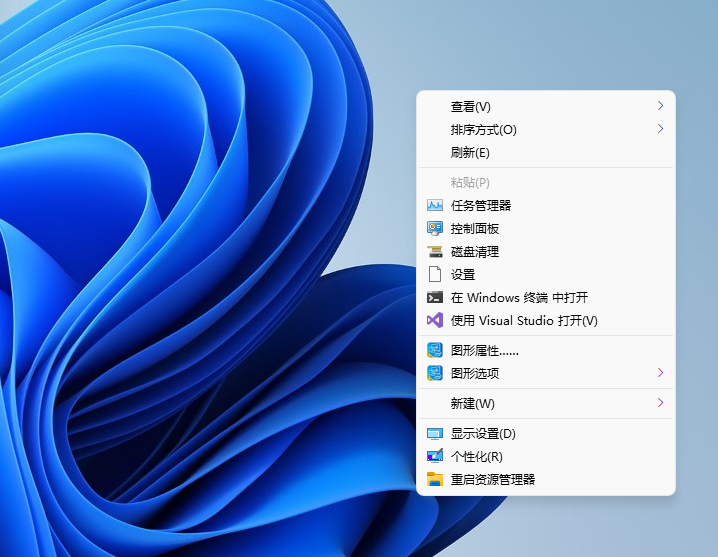
桌面快捷菜单
Windows 11 Foxer 也允许您卸载 Windows 自动组合软件 。Windows的某些部分很难用自己的软件卸载。默认不提供卸载,因此,您可以使用Windows 11 Foxer卸载此工具。
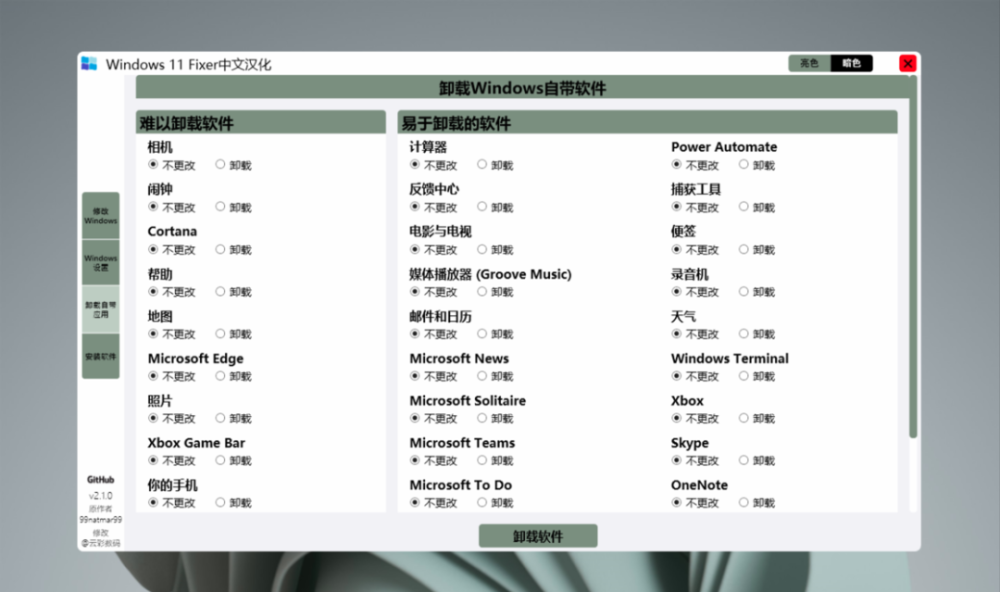
删除 Windows 自带程序 。
除了卸载能力外,Windows 11 Foxer还有软件安装功能,这些功能是某些原作者常用的软件、硬件信息类型工具和其他系统修改工具等。
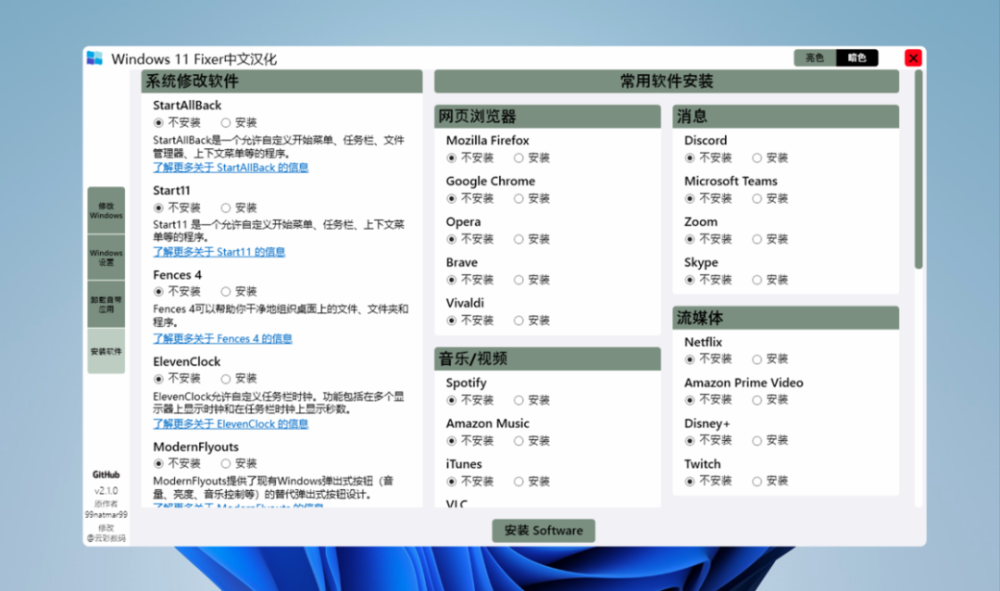
常用软件安装
ModernFlyouts
https://github.com/ModernFlyouts-Community/ModernFlyouts
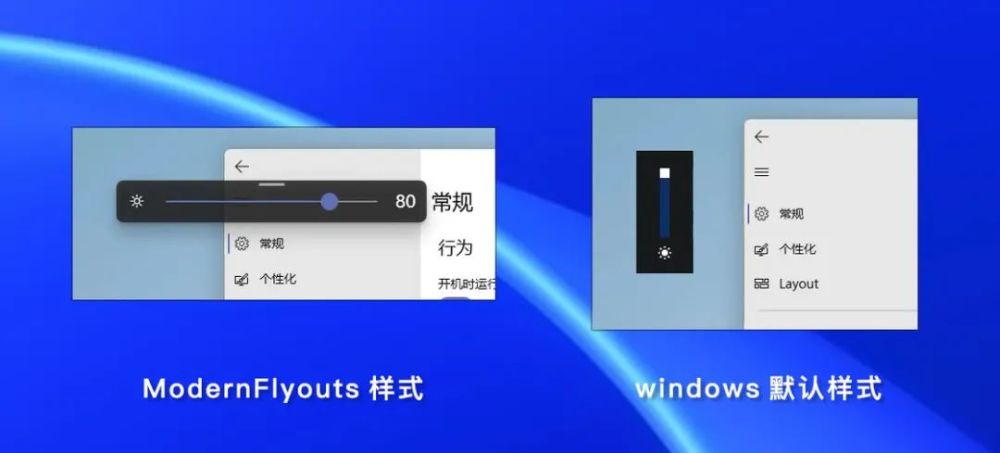
现代版本是 Windows 10 和 Windows 11 中的一个指示框,可以用流利设计美学取代系统通常的音量栏、亮度栏和飞行模式。此工具可通过 Microsoft Store 或 Github 下载 。支持Windows 10、1709和后来的操作系统。
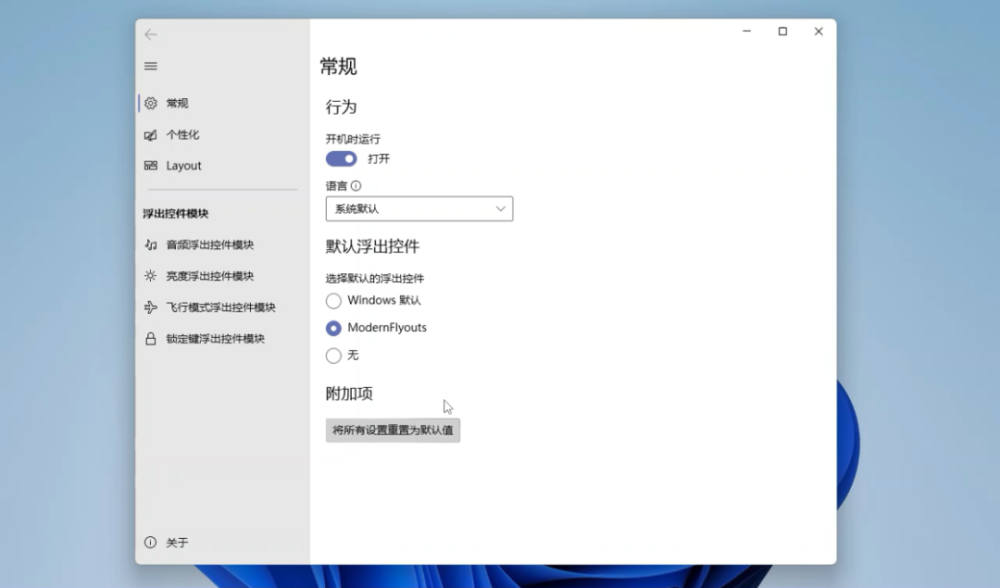
软件设置面板界面
打开“现代Flyout”样式,即图表左侧的水平样式,右侧的回转系统默认。
要切换到 brevinity 模式,请将音量栏 / brightness 栏提示框拖到任何地点,然后单击与“关闭” 按钮相邻的按钮。
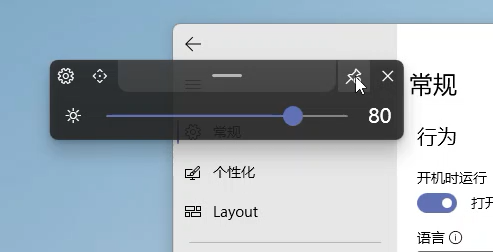
音量栏/亮度栏提示框提供亮色和暗色的显示模式,每个模块可以独立打开和禁用。
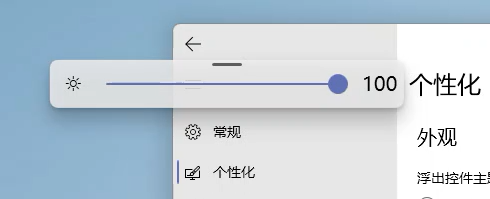
亮色模式
微软在今年一月发送了 Windows 11 22533 的预览版本 。音量栏/光条提示框的样式将转换为下方图像显示的方式。设置桌面下方的中心位置,就像这个工具的提示盒的外观一样今后,Windows 11的正式版本将取代提醒框样式。
音量条样式后视窗 11 22533
ElevenClock
https://github.com/martinet101/ElevenClock
EvenClock是Windows 11 的任务栏时钟改进工具。Windows 11 支持多个监视器 。亚屏幕任务栏没有足够的时间显示它 。一些用户因此受到刺激。11 时钟可用于在屏幕上添加时间显示 。
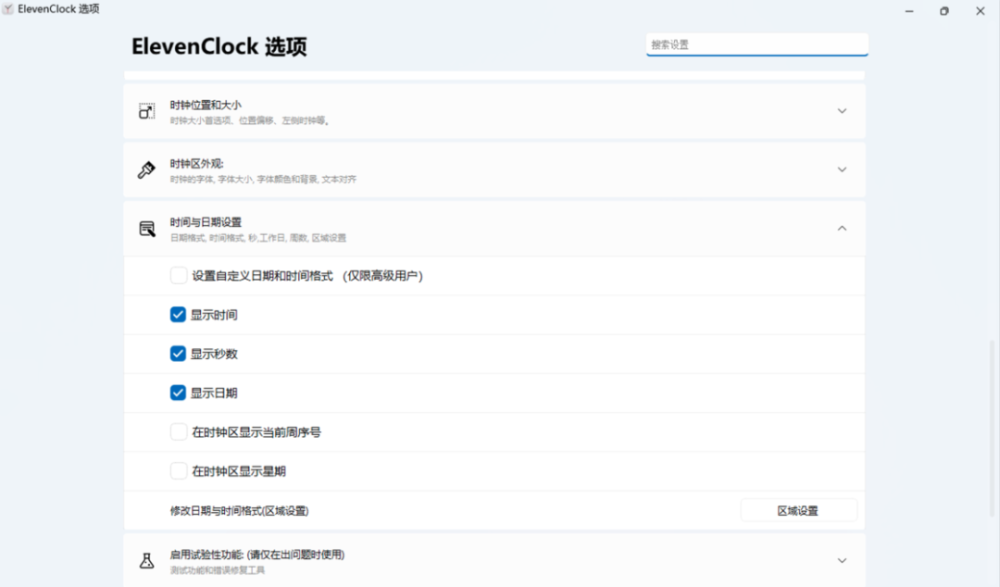
十一时制设置面板的接口
11 时 允许您更改字体名称、 字体大小、 字体颜色、 背景颜色等。 图表中的任务栏时间/ 日期是一个定制样式, 使用 11 时, 当您在时间或自定义文本中添加秒数时使用 11 时 。
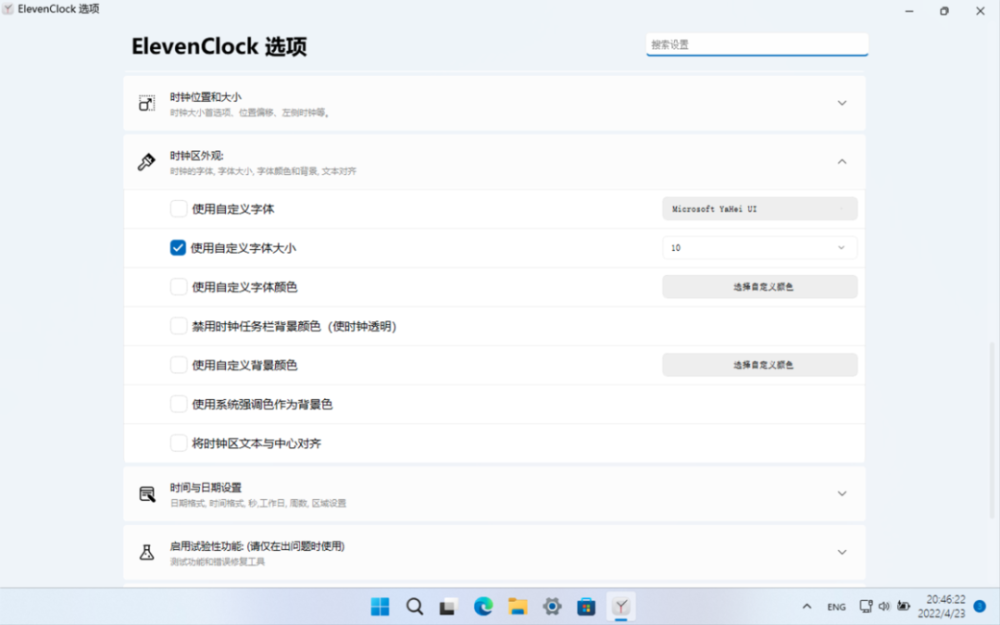
除了在屏幕上添加时钟外,“十一时”还可以在指定的监视器中隐藏时钟。
如果您对默认日期分隔符斜线不满意, 则转到设置、 自定义日期和时间格式, 并输入您想要的时间日期格式, 如日期分隔或中国月/月/ 月。
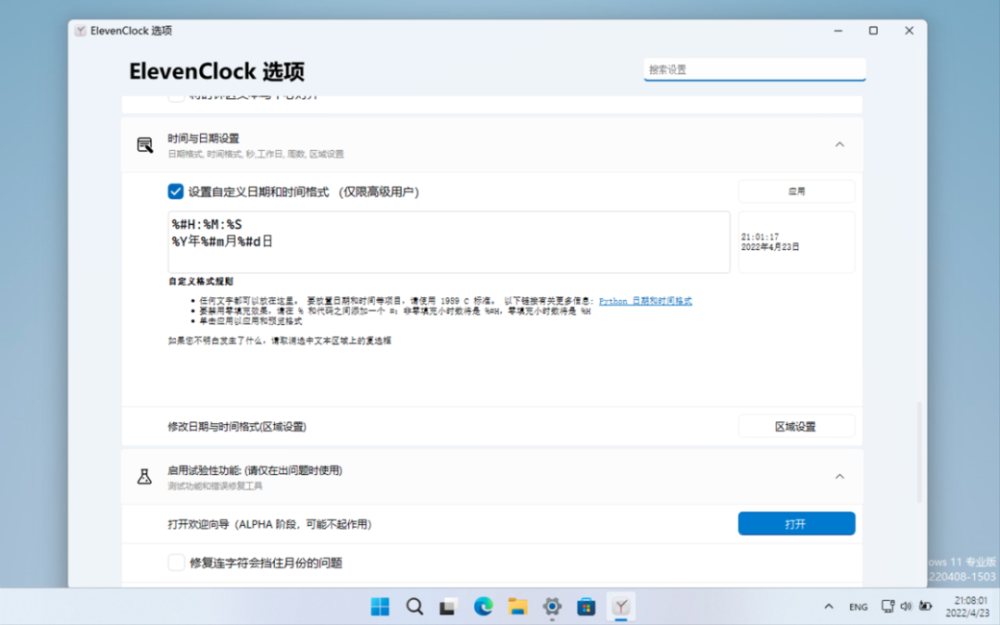
写入时间/ 日期格式格式
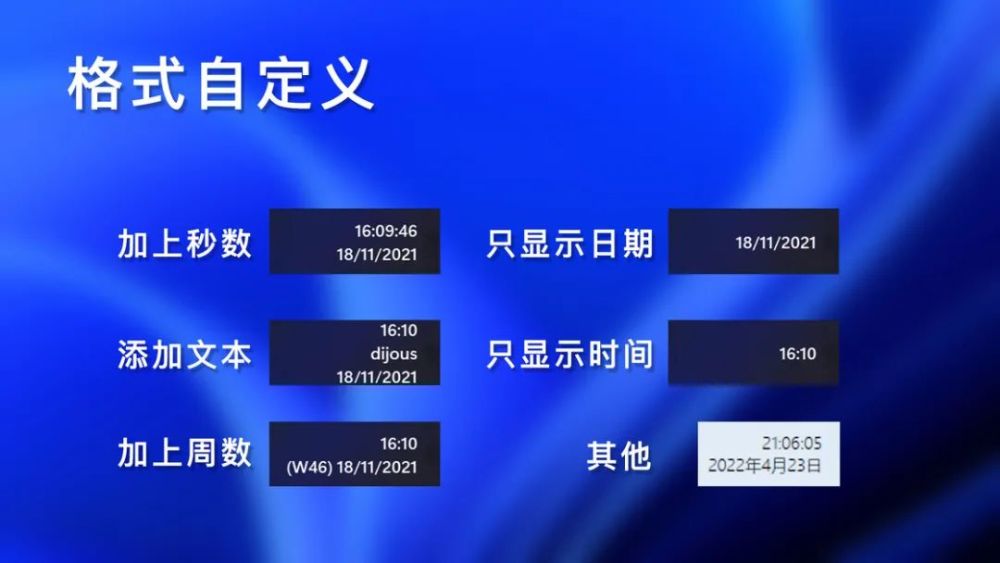
时间和日期格式定制
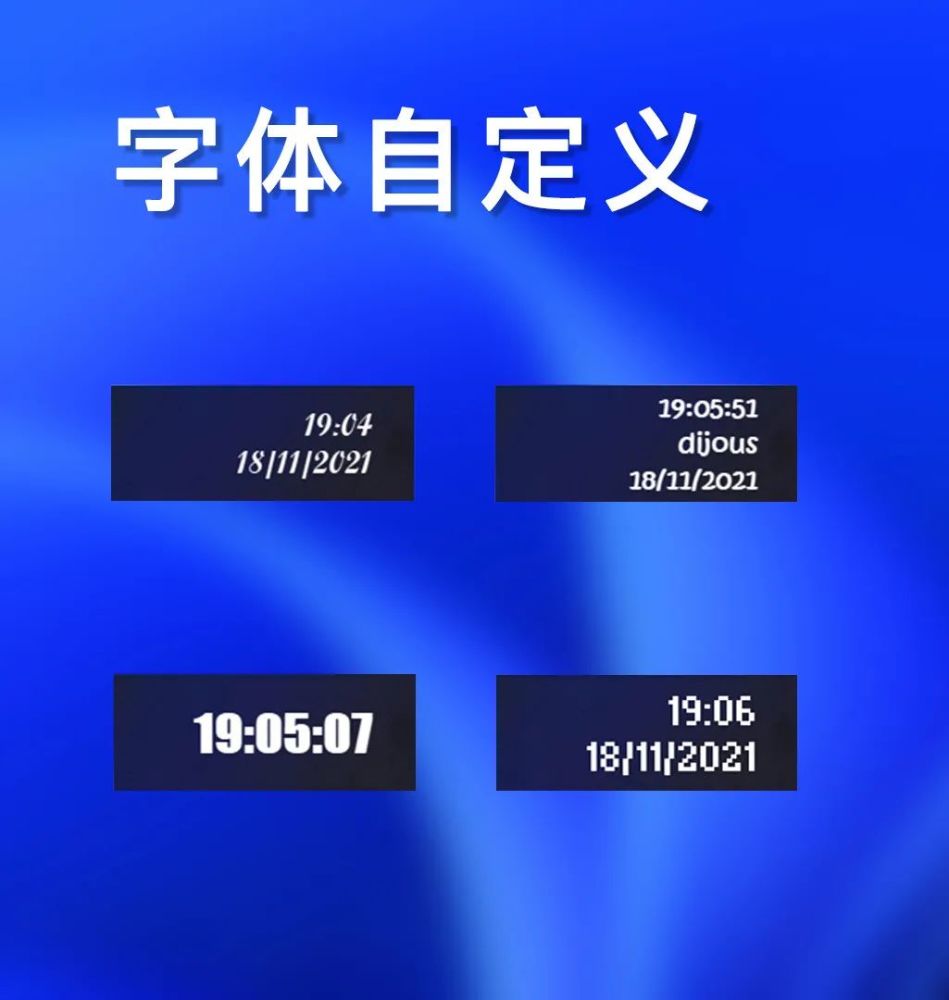
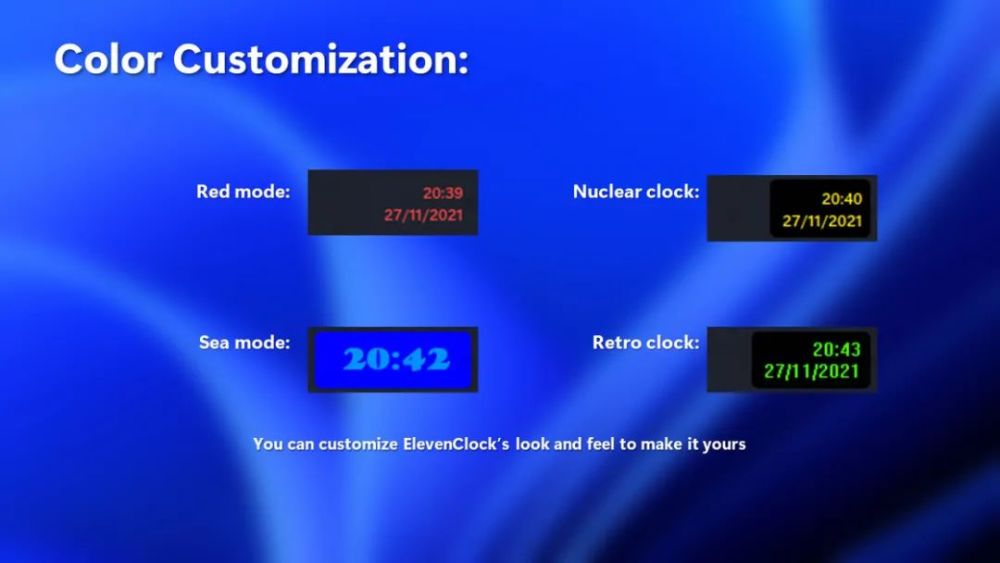
自定义字体和背景颜色
您可以调整抵消值, 并将时间/ 日期移到屏幕的顶部、 下部、 左侧和右侧 。
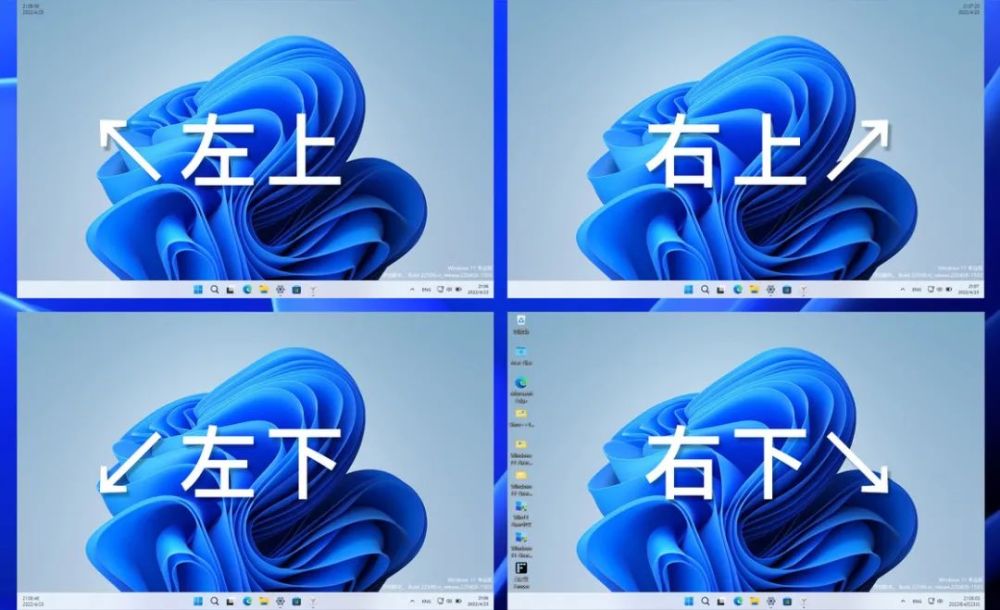
更改显示的时间/日期位置。
Fences 4
https://sspai.com/item/56
栅栏是一个奇妙的 Windows 桌面图标管理应用程序。它允许用户个人化桌面图标和快捷键 。通过栅栏,在桌面上,您可以制造许多小分区。他们互相取名它还改变街道的颜色、不透明性、正对方大小等等。
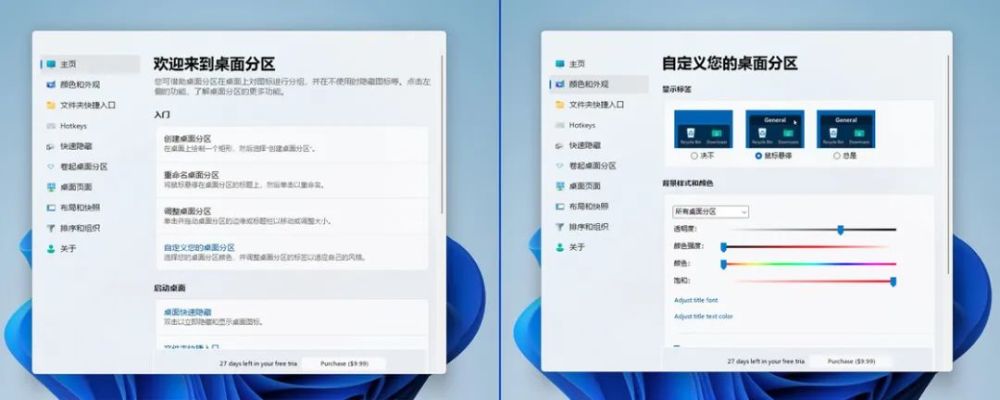
栅栏配置面板用户界面
当栅栏运行时,双击桌面空间以隐藏所有图标和分隔区块,然后再次双击以返回上一个状态。

双击隐藏图标
用鼠标拖曳桌面空间 。拉出一个框,从弹出选项中选择“ 在这里创建桌面分区 ” 完成街区的构造 。要重命名分区,请单击区块顶部标题栏的标题。拖动符号以创建分区 。您可能完成创建小项并分类图标 。

做一个细小的分割,拖到盒子里。
除图标外,您还可以在小分区中放置文件夹,并在小分区中查看文件夹的内容。
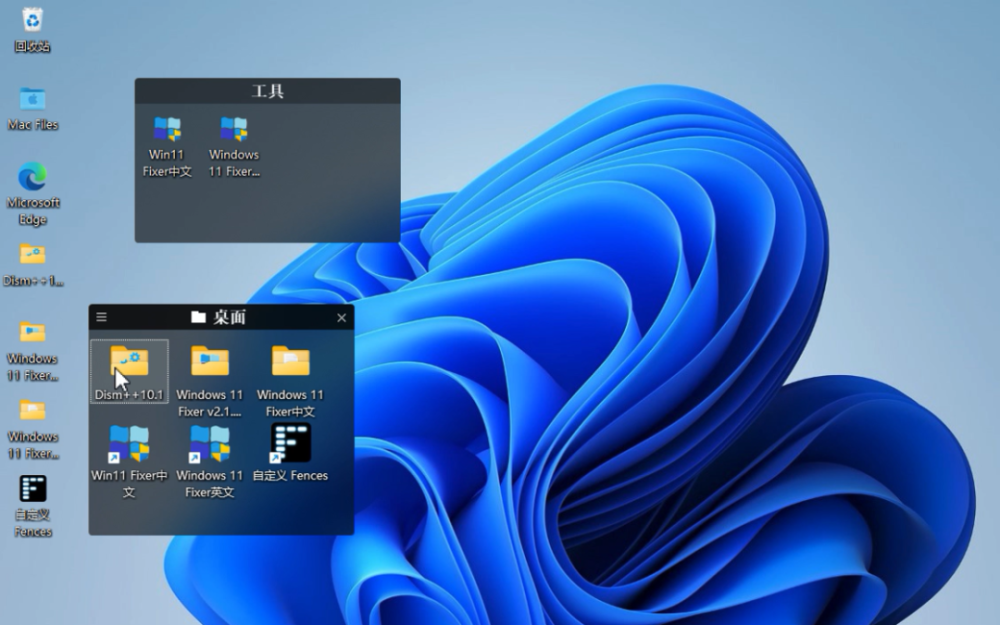
您可以在栅栏设置中隐藏小分区的标题栏。 隐藏它, 然后单击小分区以显示标题栏。 为了只隐藏小分区, 双击标题栏。 更改小分区不透明性的选项, 即图标的位置, 位于标题栏左上角 。
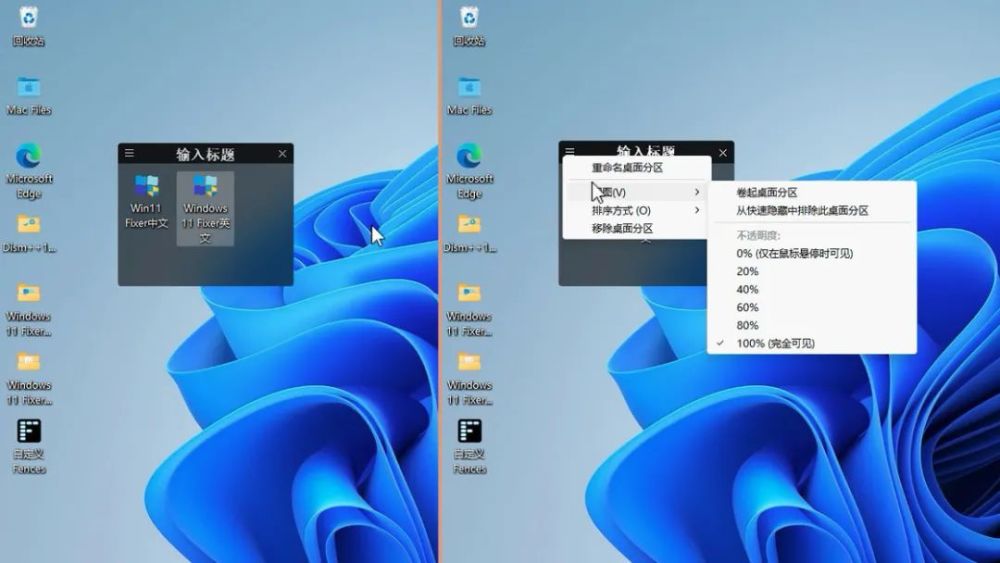
排列和不透明是两个选项。
当前桌面布局可以作为快照备份存储在栅栏设置中,以协助恢复先前的桌面配置。

栅栏是一个收费程序,有需要的用户可以购买和使用。 栅栏比同一种桌面分类工具更容易、更清洁,可以由有需要的人购买和使用。
https://sspai.com/post/72852
作者:yozoo
责编:Tp
取消闪烁图像 : @ Windows